给小米电视去广告,换上干净的桌面
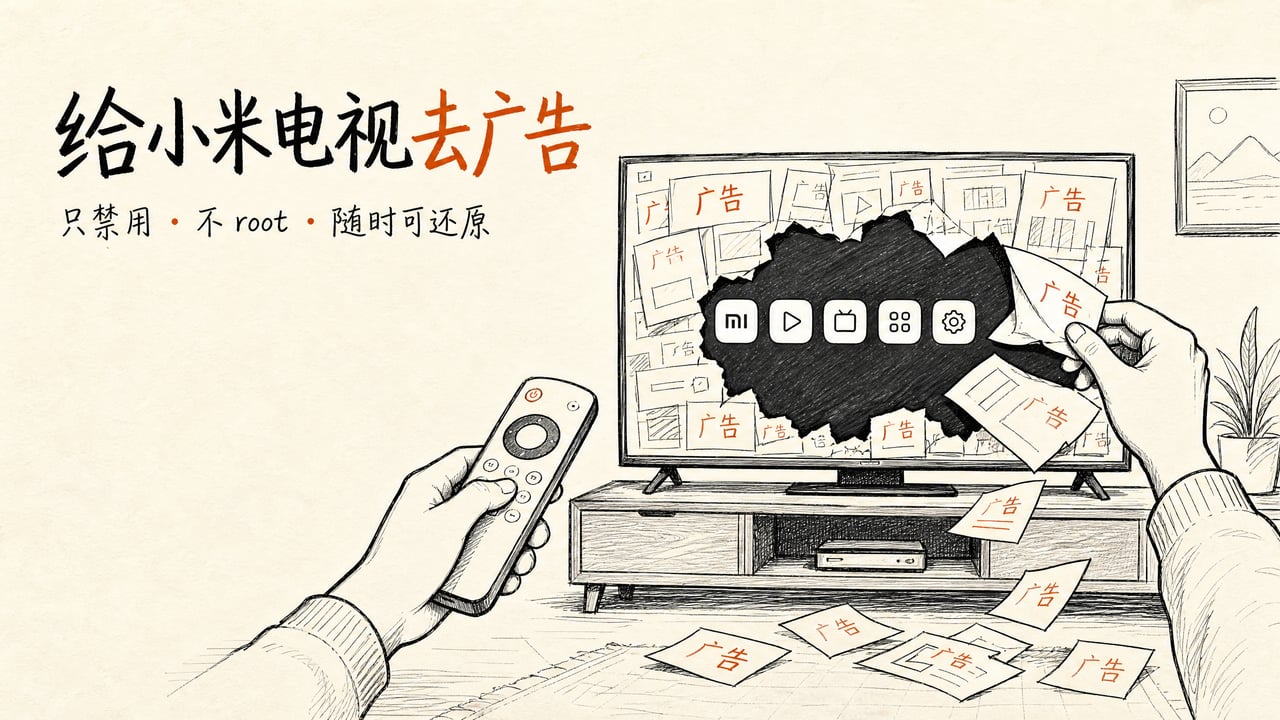
社区教程,非小米官方。全程只“禁用”,不卸载、不 root、不刷机,每一步都能还原。
用开源项目 cleanyourtv,关掉小米电视(国行 HyperOS)里的广告、推送和统计服务,并把开机就是广告的 PatchWall 桌面换成一个干净的、类似 Apple TV 的启动器。
不懂技术?把下面这段直接丢给你的 Agent
后面的教程不用看,你只要做两件事:
-
在电视上打开 ADB 调试:设置 → 账号与安全 → ADB 调试。找不到这个开关的话,先去「设置 → 关于」,对着「产品型号」连按遥控器确认键 7 次。IP 地址在「设置 → 网络设置」里,点开当前网络就能看到,记下来。
-
把下面整段复制给你的 Agent,并把开头两个方括号换成你自己的信息。这里的 Agent 必须能在你电脑上执行命令,比如 Claude Code、Codex、Gemini CLI。网页版 ChatGPT、豆包这类只能聊天的不行。电脑要和电视连同一个 Wi-Fi。
请帮我给家里的国行小米电视去广告,并换上干净的桌面。你直接在我的电脑上执行命令,不要只告诉我怎么做。

我的信息:
- 电视 IP:[填电视 IP,例如 192.168.1.23]
- 电视型号:[填电视型号,例如 小米电视 S65;不知道就写"不知道",你连上后自己查 ro.product.model]
- 我的电脑:[Windows / Mac]
- 我是零基础用户,看不懂命令。每一步做完都用一两句大白话告诉我做了什么、结果正不正常。

请按这个顺序做:
1. 检查电脑上有没有 Python 3 和 Git,缺什么就帮我装好;需要我点安装界面或输入电脑密码时,明确告诉我该点哪里。
2. 克隆开源项目 https://github.com/Gathin23/cleanyourtv ,进入这个文件夹,完整阅读仓库里的 PROMPT.md 和 README,严格按其中的流程和安全规则操作,优先使用仓库自带的 tools/ 脚本(tv.py、disable.sh / disable.ps1、restore.sh 等),不要自己另写一套。
3. 用 tools/tv.py 连接电视。电视上弹出"允许 USB 调试?"时,提醒我勾选"始终允许"再点允许。
4. 读出 ro.product.model,在仓库 examples/ 里找对应型号的清单(我的测试机是 MiTV-MFTR0,对应 examples/xiaomi-mitv-mftr0)。没有完全对应的型号,先告诉我,再决定用哪份。
5. 动手前先完整备份(已安装包列表、已禁用包列表、getprop、settings global/secure/system),备份放在项目的 backup 文件夹。
6. 把清单分成几批禁用(统计/广告/推送 → 预装应用 → 米家与工具 → 屏保广告),每批跑完截一张电视截图检查是否正常,再做下一批。开始前先问我:家里用不用米家、K 歌、天气、相册,用的就保留。

硬性规则(任何情况都不能违反):
- 只用 pm disable-user,绝对不用 pm uninstall。
- 不禁用清单以外的系统核心包,尤其是 com.xiaomi.mitv.smartpanel、com.xiaomi.mitv.tvplayer、com.xiaomi.mitv.settings、com.xiaomi.mitv.systemui、com.sohu.inputmethod.sogou.tv、mitv.service 和所有 com.android.* 包。
- 不打开任何名字带 factory / fac / 工厂 的应用。
- 视频应用、小爱同学、投屏、系统更新默认保留。
- 任何一步报错,先停下来用大白话告诉我原因,不要换着方法反复硬试。

7. 去广告完成后,问我要不要继续换新桌面。我同意的话:
   - 按仓库说明编译 launcher,必须用国行小米的白名单包名:-PlauncherApplicationId=com.ts.launcher。编译需要的 JDK 17 和 Android SDK 34 缺什么就帮我装。
   - 编译前问我 Dock 里放哪几个常用应用。
   - 装好后先别禁用原桌面,让我用遥控器试一下:输入源能切 HDMI、设置能打开、方向键正常。我确认没问题后,再用仓库带 Home 保护的脚本禁用 com.mitv.tvhome(PatchWall)。
   - 如果安装时报 INSTALL_FAILED_VERIFICATION_FAILURE,说明这台电视拒绝安装,直接停下,只保留去广告的结果。
8. 全部完成后等 15 秒,执行 sync 再重启电视。开机后用 tools/adb-closed.py 确认 ADB 端口已关闭,并提醒我去电视设置里看一眼 ADB 调试是关着的。
9. 最后用一段话告诉我:禁用了哪些东西、保留了哪些东西、以后桌面变回原样(应用商店更新了 PatchWall)该怎么办、想全部还原该怎么做。
💡 Agent 做完以后,开机应该直接进新桌面,没有开机广告和推荐流。以后如果桌面又变回原样,把同一段话再发给它,并加一句“应用商店更新后桌面被 PatchWall 抢回去了,新桌面还在,帮我重新禁用 PatchWall,等 15 秒、sync 后再重启”。想手动操作或看原理的,继续往下读。
改造前: 小米原装 PatchWall 桌面。开机就是整屏剧集海报,顶上挂着“双11早鸟价 包年249元”的促销,推荐位一半带“影视VIP”角标,自己装的应用要进左边的“应用”菜单才找得到。

真机截图,型号同为 MiTV-MFTR0(国行 HyperOS)。来源:开源项目 edghizmo/mi-tv-clean-home
改造后: cleanyourtv 自带的新桌面。上面是时间和“输入源 / 网络 / 设置”三个按钮,下面一排是你自己挑的常用应用,没有海报、角标和促销。
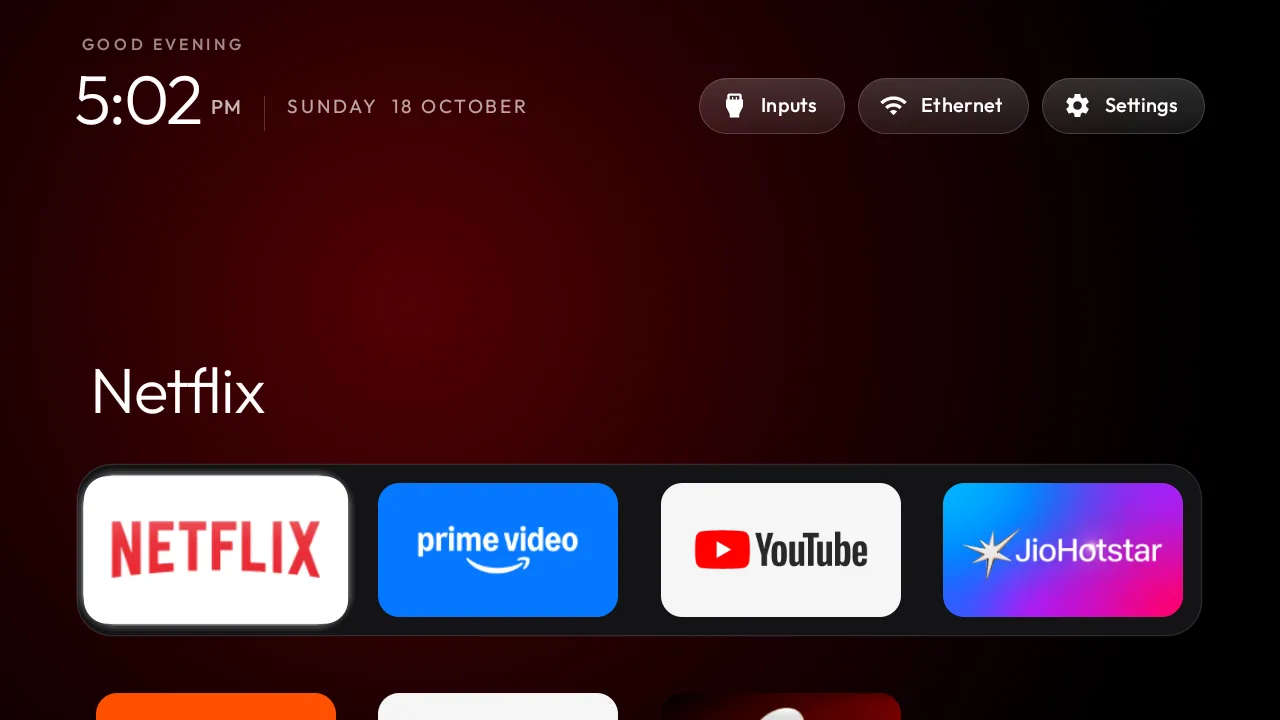
cleanyourtv 仓库的官方截图,拍的是作者自己的电视,所以 Dock 里是 Netflix 等海外应用。小米电视上装好后布局一样,Dock 换成你在第 5 步配置的应用(比如银河奇异果、云视听小电视)。来源:Gathin23/cleanyourtv
| 项目 | 内容 |
|---|---|
| 测试机型 | 小米电视 S65(L65M9-S) |
| ro.product.model | MiTV-MFTR0 |
| 固件 | OS2.0.23.0.RFTMATV(HyperOS TV 2) |
| Android | 11(SDK 30) |
| 耗时 | 约 20 分钟(大部分时间花在装软件和下载上,真正改电视的命令跑完不到 2 分钟) |
先看你走哪条路(零基础必读)
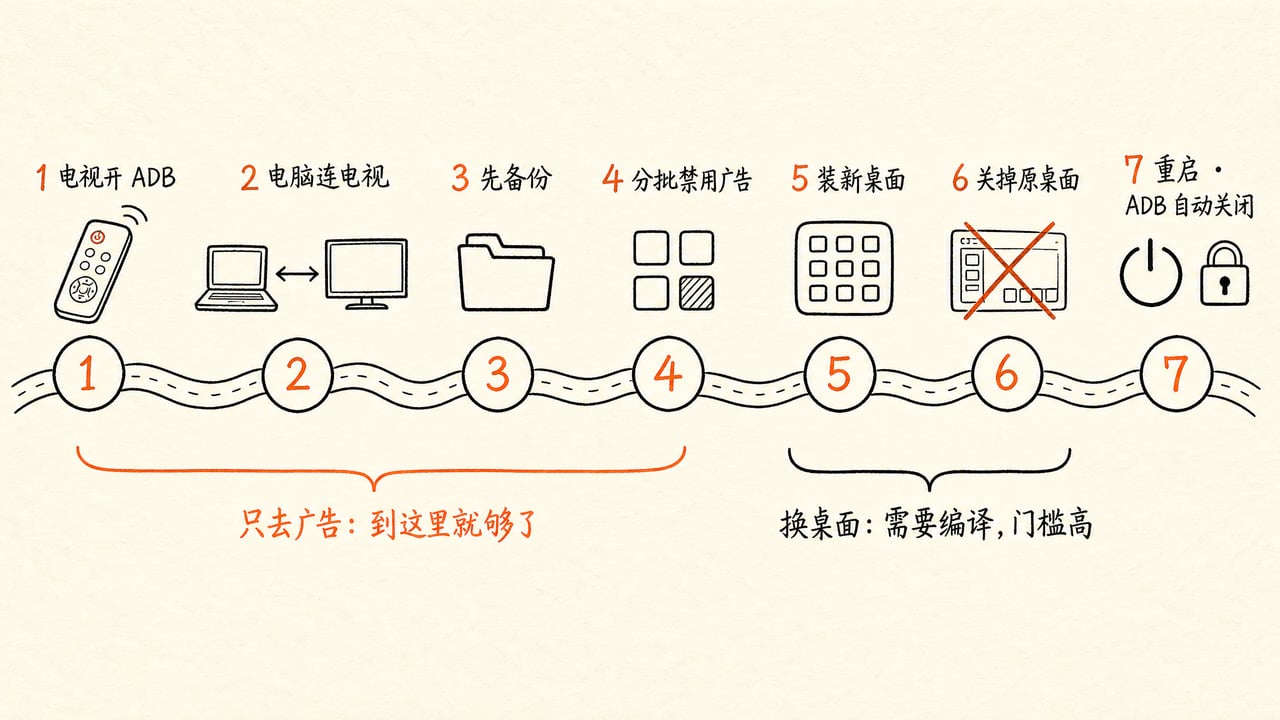
整件事其实是两半:去广告(第 1–4 步)和换桌面(第 5–6 步)。前一半只是复制粘贴几行命令,没写过代码的人照着做也能完成;后一半要在自己电脑上把桌面程序编译出来,作者明确说了不提供现成的 APK 下载,这一步对零基础的人是真正的门槛。所以先按自己的情况选路线:
-
路线 A:只去广告(推荐零基础先走这条)。 做第 1、2、3、4 步,然后直接跳到第 7 步重启、确认 ADB 关闭。统计、推送、屏保广告都会被关掉,只是开机桌面还是小米原来的 PatchWall,上面的推荐位还在。不用装 JDK 和 Android Studio。
-
路线 B:让 AI 助手替你做全套。 直接用文章开头「不懂技术?把下面这段直接丢给你的 Agent」那段话就行。原理是:电脑上装一个能执行命令的 AI 编程助手(Claude Code、Codex、Gemini CLI 等都行),把仓库克隆下来、在助手里打开这个文件夹,再把仓库里的
PROMPT.md贴给它并告诉它你的电视型号。它会自己备份、分批禁用、编译并安装新桌面,每一步截图核对,遇到“保不保留小爱、Dock 放哪些应用”这类问题会停下来问你。作者说有仓库做上下文时大约 15 分钟。你要做的只有第 1 步(在电视上开 ADB)和回答它的问题。 -
路线 C:全部手动。 按下面第 1–7 步完整走一遍,适合愿意折腾、碰到报错会自己搜的人。
只有手机、没有电脑的话,仓库首页还列了几个社区开发者做的免费开源 App(安卓手机、Mac、Windows 都有),用的是同一份包名清单,可以去那里挑一个。
你需要准备
-
一台和电视连在同一个 Wi-Fi / 局域网里的电脑(Windows、macOS 或 Linux)。
-
Python 3 和 Git。
-
Windows:去 python.org 下载 Python 安装包,安装第一屏一定要勾上 Add python.exe to PATH;Git 去 git-scm.com 下载,一路默认下一步。
-
macOS:打开“终端”,输入
xcode-select --install回车,按提示装好命令行工具,Git 和 Python 3 就都有了。 -
装完后新开一个终端,分别输入
python --version(Mac 上是python3 --version)和git --version,能看到版本号就算装好。
-
-
编译启动器需要(只走路线 A 可以跳过):JDK 17、Android SDK platform 34、build-tools 34.0.0(装 Android Studio 最省事)。
💡 “终端”是什么、在哪打开: Windows 按开始键,搜“PowerShell”打开;Mac 按 Command+空格,搜“终端”(Terminal)打开。下文所有代码块都是在这个窗口里一行一行粘贴、回车执行的。代码里的
<tv ip>要整个换成你电视的 IP,尖括号也删掉,比如192.168.1.23。
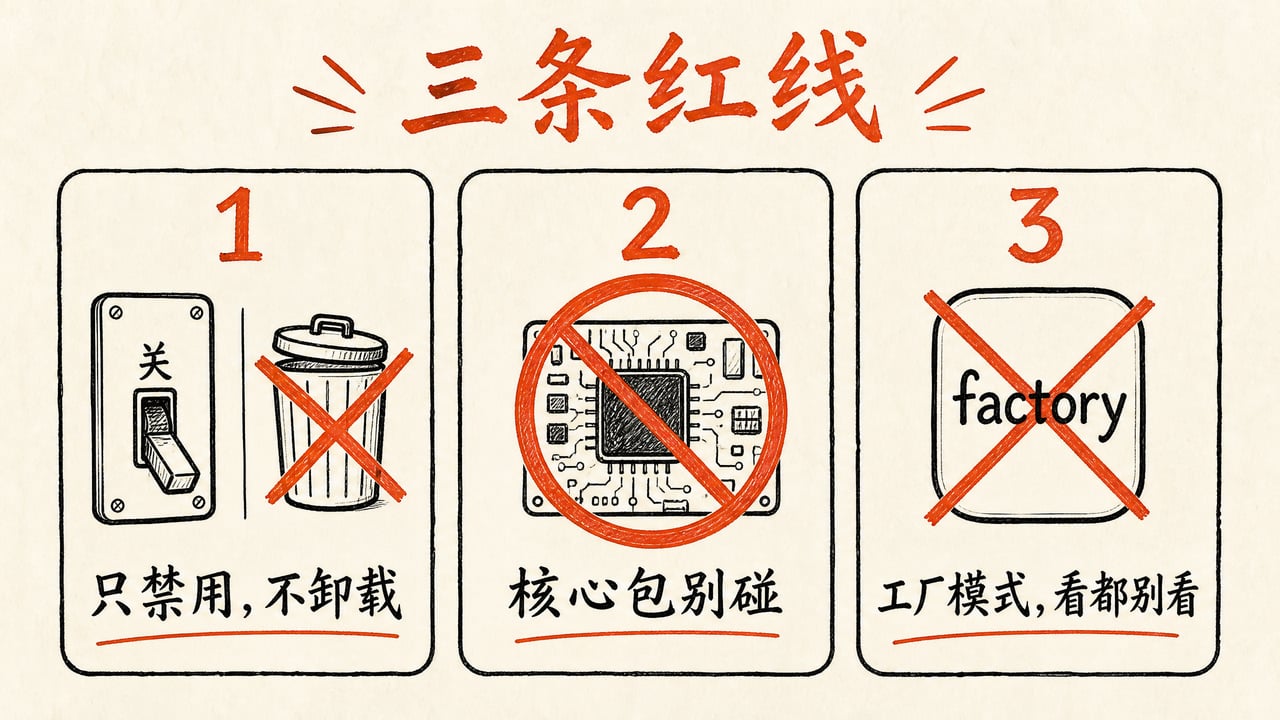
⚠️ 三条红线
只用
pm disable-user,永远不用pm uninstall。不要禁用清单之外的系统核心包,否则电视可能开不了机。
不要打开名字带 factory / fac / 工厂 的应用,哪怕只是看看:在某些主板上这会打开一个用命令改不回来的工厂模式开关。
第 1 步:在电视上打开 ADB 调试
国行小米电视的 ADB 开关不在安卓原生的“开发者选项”里,而是在:
设置 → 账号与安全 → ADB 调试
📷 待补真实截图:设置 → 账号与安全 页面(标出 ADB 调试开关位置)
如果“账号与安全”翻到最底下(“保存日志”下面)也没有 ADB 调试,说明开发者模式还没解锁:
-
进入 设置 → 关于,往下翻到 产品型号。
-
对着它连按遥控器确认键 7 次左右,直到提示已进入开发者模式。没反应的话,点进“系统版本”,对着版本号那一行再试。
-
回到 账号与安全,最下面就会出现 ADB 调试,把它打开。
📷 待补真实截图:设置 → 关于 页面(标出“产品型号”一行)
IP 地址在 设置 → 网络设置 里,点开当前连接的网络就能看到。第一次连接时电视会弹出“允许 USB 调试?”,勾选“始终允许”再点允许。
💡 这台电视每次重启都会关掉 ADB。 固件在开机时会自动把 ADB 调试关掉。所以每次要操作都得先回到这里打开,最后重启一下就会自动关闭。
第 2 步:准备电脑并连接电视
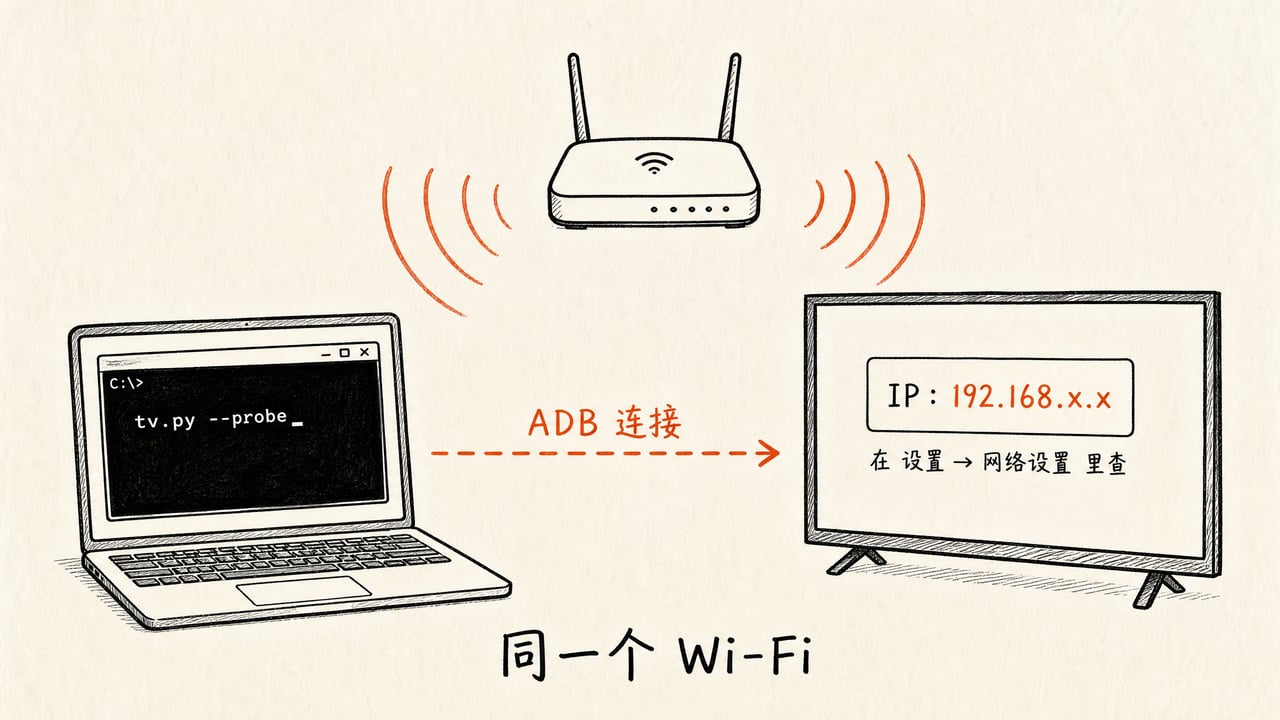
把仓库克隆下来,建一个 Python 虚拟环境。仓库自带的 tools/tv.py 就是 ADB 客户端,不需要另装 adb。
下面这几行会把项目下载到终端当前所在的文件夹(Windows 一般是 C:\Users\你的用户名,Mac 是你的个人文件夹),第二行 cd cleanyourtv 是进入这个项目文件夹。之后所有命令都要在这个文件夹里执行。
macOS / Linux:
git clone https://github.com/Gathin23/cleanyourtv
cd cleanyourtv
python3 -m venv tools/venv
tools/venv/bin/pip install -r tools/requirements.txt
export TV_HOST=<tv ip>
tools/venv/bin/python tools/tv.py --probe
Windows PowerShell:
git clone https://github.com/Gathin23/cleanyourtv
cd cleanyourtv
python -m venv tools\venv
tools\venv\Scripts\pip install -r tools\requirements.txt
$env:TV_HOST = '<tv ip>'
tools\venv\Scripts\python tools\tv.py --probe
看到类似下面的输出就说明连上了。把 ro.product.model 记下来,第 10 步会用到。
ro.product.model = MiTV-MFTR0
ro.build.version.sdk = 30
ro.build.display.id = OS2.0.23.0.RFTMATV
ro.adb.secure = 0
连不上的话按这个顺序排查:电视上的 ADB 调试是不是开着(重启过就会自动关);IP 有没有输错;电脑和电视是不是连在同一个 Wi-Fi(有的路由器 2.4G 和 5G、或者“访客网络”是隔开的);电视上有没有弹出“允许 USB 调试?”还没点。
下文命令统一用 macOS / Linux 写法。Windows 上把 tools/venv/bin/python 换成 tools\venv\Scripts\python,把 .sh 脚本换成同名的 .ps1。
💡 关掉终端再打开,要重新做两件事: 先
cd cleanyourtv回到项目文件夹,再重新设置一次TV_HOST(Mac 是export TV_HOST=<tv ip>,Windows 是$env:TV_HOST = '<tv ip>')。不然后面的命令会找不到电视。Windows 如果运行
.ps1时提示“禁止运行脚本”,先在同一个窗口执行Set-ExecutionPolicy -Scope Process Bypass,它只对当前窗口生效,关掉就恢复。
⚠️ 注意: 上面输出里的
ro.adb.secure = 0表示 ADB 开着的时候,局域网里任何设备不用确认就能拿到电视的 shell。所以做完一定要关掉(第 7 步)。
第 3 步:先备份,再动手
macOS / Linux:
mkdir -p backup
tools/venv/bin/python tools/tv.py 'pm list packages -f'   > backup/packages.txt
tools/venv/bin/python tools/tv.py 'pm list packages -d'   > backup/disabled-packages.txt
tools/venv/bin/python tools/tv.py 'getprop'               > backup/getprop.txt
tools/venv/bin/python tools/tv.py 'settings list global'  > backup/settings-global.txt
tools/venv/bin/python tools/tv.py 'settings list secure'  > backup/settings-secure.txt
tools/venv/bin/python tools/tv.py 'settings list system'  > backup/settings-system.txt
Windows PowerShell:
mkdir backup
tools\venv\Scripts\python tools\tv.py 'pm list packages -f'   > backup\packages.txt
tools\venv\Scripts\python tools\tv.py 'pm list packages -d'   > backup\disabled-packages.txt
tools\venv\Scripts\python tools\tv.py 'getprop'               > backup\getprop.txt
tools\venv\Scripts\python tools\tv.py 'settings list global'  > backup\settings-global.txt
tools\venv\Scripts\python tools\tv.py 'settings list secure'  > backup\settings-secure.txt
tools\venv\Scripts\python tools\tv.py 'settings list system'  > backup\settings-system.txt
跑完打开项目里的 backup 文件夹看一眼,6 个文件都不是空的,备份才算成功。
另外,tools/disable.sh 每次运行都会在 ~/.cleanyourtv/ 里写一份还原记录,别删它。backup/ 里有设备标识,不要上传或分享。
第 4 步:分批禁用广告和预装
这台机型的清单已经在仓库里:examples/xiaomi-mitv-mftr0/debloat.txt,每个包都在这版固件上逐个核对过。建议拆成下面四批,每批跑完截图看一眼电视是否正常,再做下一批。一批里如果带走了什么重要功能,你能马上知道是哪一批。
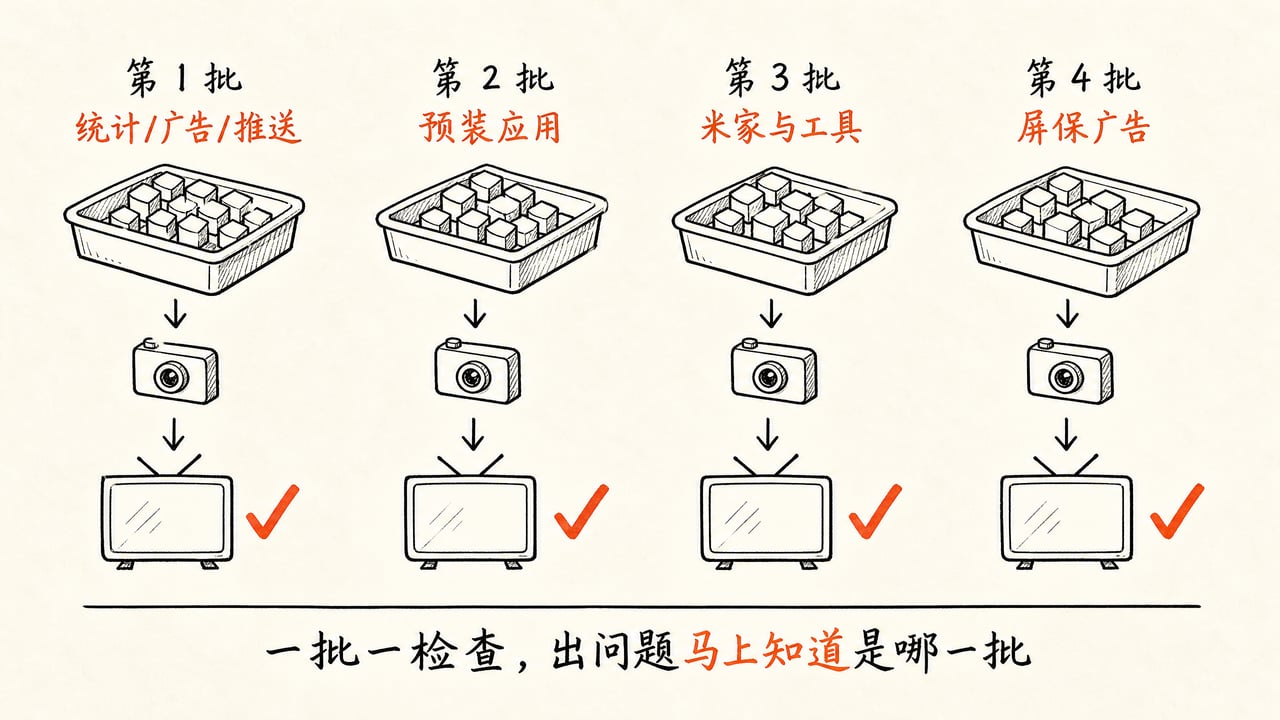
第 1 批:统计 / 广告 / 推送
| 包名 | 作用 |
|---|---|
com.miui.tv.analytics | 使用统计 |
com.xiaomi.tvqs | 质量/性能上报 |
com.xiaomi.mitv.tvpush.tvpushservice | 广告与通知推送 |
com.miui.hybrid.tv | 快应用容器 |
com.xm.webcontent | 推广网页容器 |
com.mitv.shoplugin | 电视购物插件 |
com.xiaomi.mitv.shop | 小米商城 |
com.duokan.videodaily | 短视频推广,内含广告 SDK |
com.xiaomi.gamecenter.sdk.service.mibox | 游戏中心 SDK |
第 2 批:预装应用
| 包名 | 作用 |
|---|---|
com.emotn.browser | 预装浏览器(有的机器没有) |
com.xiaomi.mitv.calendar | 日历 |
com.xiaomi.mitv.health | 健康 |
com.xiaomi.mitv.healthdiagnosis | 诊断 |
com.xiaomi.mitv.karaoke.service | K 歌服务 |
com.xiaomi.screenrecorder | 录屏 |
com.xiaomi.tweather | 天气(也给屏保供数据) |
com.mitv.gallery | 相册 |
com.xiaomi.tv.gallery | 画报 |
第 3 批:米家与清理工具
| 包名 | 作用 |
|---|---|
com.xiaomi.smarthome.tv | 米家 |
com.xiaomi.mitv.tvmanager | 电视管家(如果小爱“打开应用”失灵,就把它恢复) |
com.mitv.toolhouse | 工具箱 |
第 4 批:屏保广告
| 包名 | 作用 |
|---|---|
com.xiaomi.mitv.hyper.screensaver | HyperOS 屏保,自带广告轮播 |
把每批包名各存成一个文本文件(每行一个,# 开头是注释),然后逐批运行并截图。不想手动建文件的话,直接粘贴下面的命令,它会把四批清单一次建好(内容就是上面四张表里的包名):
macOS / Linux:
mkdir -p work/batches shots
cat > work/batches/01-ad-telemetry.txt <<'EOF'
com.miui.tv.analytics
com.xiaomi.tvqs
com.xiaomi.mitv.tvpush.tvpushservice
com.miui.hybrid.tv
com.xm.webcontent
com.mitv.shoplugin
com.xiaomi.mitv.shop
com.duokan.videodaily
com.xiaomi.gamecenter.sdk.service.mibox
EOF
cat > work/batches/02-preinstalled.txt <<'EOF'
com.emotn.browser
com.xiaomi.mitv.calendar
com.xiaomi.mitv.health
com.xiaomi.mitv.healthdiagnosis
com.xiaomi.mitv.karaoke.service
com.xiaomi.screenrecorder
com.xiaomi.tweather
com.mitv.gallery
com.xiaomi.tv.gallery
EOF
cat > work/batches/03-mijia-tools.txt <<'EOF'
com.xiaomi.smarthome.tv
com.xiaomi.mitv.tvmanager
com.mitv.toolhouse
EOF
cat > work/batches/04-screensaver.txt <<'EOF'
com.xiaomi.mitv.hyper.screensaver
EOF
Windows PowerShell:
mkdir work\batches, shots -Force
@'
com.miui.tv.analytics
com.xiaomi.tvqs
com.xiaomi.mitv.tvpush.tvpushservice
com.miui.hybrid.tv
com.xm.webcontent
com.mitv.shoplugin
com.xiaomi.mitv.shop
com.duokan.videodaily
com.xiaomi.gamecenter.sdk.service.mibox
'@ | Set-Content work\batches\01-ad-telemetry.txt
@'
com.emotn.browser
com.xiaomi.mitv.calendar
com.xiaomi.mitv.health
com.xiaomi.mitv.healthdiagnosis
com.xiaomi.mitv.karaoke.service
com.xiaomi.screenrecorder
com.xiaomi.tweather
com.mitv.gallery
com.xiaomi.tv.gallery
'@ | Set-Content work\batches\02-preinstalled.txt
@'
com.xiaomi.smarthome.tv
com.xiaomi.mitv.tvmanager
com.mitv.toolhouse
'@ | Set-Content work\batches\03-mijia-tools.txt
@'
com.xiaomi.mitv.hyper.screensaver
'@ | Set-Content work\batches\04-screensaver.txt
家里要用的应用(比如有人用米家或者 K 歌),先把对应那行从文件里删掉再运行。然后一批一批来,跑完一批、看完电视再跑下一批:
tools/disable.sh work/batches/01-ad-telemetry.txt
tools/venv/bin/python tools/tv.py --screenshot shots/01.png HOME
# Windows: .\tools\disable.ps1 work\batches\01-ad-telemetry.txt
第 2、3、4 批把文件名和截图名换成 02-preinstalled.txt / shots/02.png,依此类推。截图会存在项目的 shots 文件夹里,打开看看电视画面是否正常;也可以直接看电视本身。
📷 待补真实截图:每批禁用后的电视截图(
shots/01.png到04.png)
disable.sh 会一个包一个包地执行,自动拒绝系统核心包,并记录还原信息。
有人用的东西先别动。下面这些看家里人用不用,我们这次全部保留了:
-
视频应用(爱奇艺 / 银河奇异果、云视听小电视、云视听极光等)
-
小爱同学语音、投屏 / 无线显示(
com.xiaomi.mitv.smartshare、com.xiaomi.wfdsinkhelperservice) -
系统更新。固件更新程序建议保留,关闭“智能更新”即可。
⛔ 千万别禁用:
com.xiaomi.mitv.smartpanel(菜单键面板 / 信号源切换)、com.xiaomi.mitv.tvplayer(HDMI 和信号源)、com.xiaomi.mitv.settings、com.xiaomi.mitv.systemui、com.sohu.inputmethod.sogou.tv(唯一的输入法)、mitv.service,以及所有com.android.*核心包。
第 5 步:编译并安装新桌面
🚧 零基础注意:从这一步开始门槛明显变高。 需要装 Android Studio(几个 G)、在命令行编译安卓程序,报错多半是环境问题,不是你操作错了。走路线 A 的现在可以直接跳到第 7 步;想要新桌面又不想折腾环境,建议换路线 B,让 AI 助手接手这一步,把报错原样贴给它就行。
国行小米电视只把 Home 键交给白名单里的包名,普通第三方桌面装上了也接管不了。所以这里用仓库自带的启动器,但编译成白名单里的包名 com.ts.launcher。
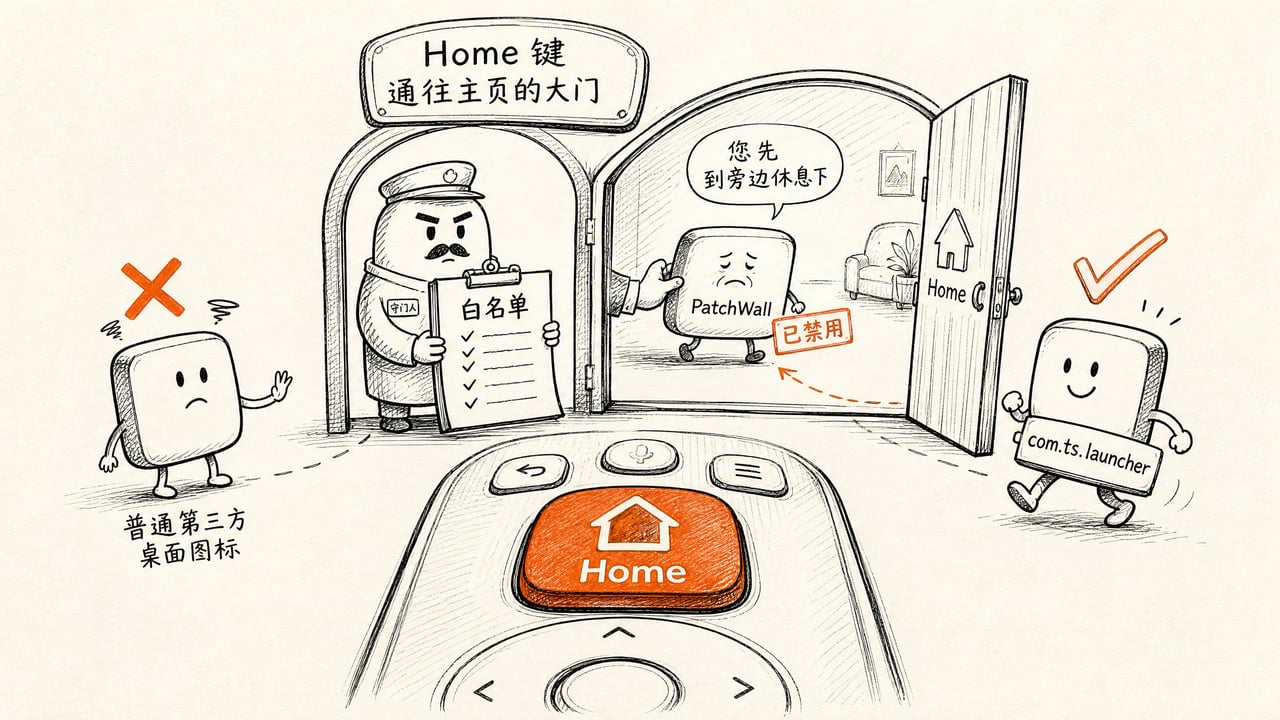
先改配置
编辑 launcher/app/src/main/res/values/config.xml。Dock 里放你常用的应用(包名用 pm list packages 查)。信号源这几行是这台机型实测过的走法:
<string-array name="dock_apps">
    <item>com.gitvdemo.video</item>       <!-- 银河奇异果 -->
    <item>com.xiaodianshi.tv.yst</item>   <!-- 云视听小电视 -->
    <item>com.ktcp.video</item>           <!-- 云视听极光 -->
</string-array>
<bool name="fill_dock">false</bool>
<string name="live_tv_package"></string>
<string name="input_action">com.xiaomi.mitv.tvplayer.EXTSRC_PLAY</string>
<string-array name="input_sources">
    <item>HW5=23</item>  <!-- HDMI 1 -->
    <item>HW6=24</item>  <!-- HDMI 2 -->
    <item>HW7=25</item>  <!-- HDMI 3 -->
    <item>HW8=-</item>   <!-- 隐藏一个不存在的接口 -->
    <item>HW2=2</item>   <!-- AV -->
</string-array>
编译、推送、安装
cd launcher
./gradlew --no-daemon assembleRelease -PlauncherApplicationId=com.ts.launcher
cd ..
tools/venv/bin/python tools/b64push.py launcher/app/build/outputs/apk/release/app-release.apk /data/local/tmp/tvhome.apk
tools/venv/bin/python tools/tv.py 'pm install -r /data/local/tmp/tvhome.apk'
tools/venv/bin/python tools/tv.py 'am start -n com.ts.launcher/com.gathin.tvhome.MainActivity'
tools/venv/bin/python tools/tv.py --screenshot shots/launcher.png
Windows 上用 .\gradlew.bat。如果安装报 INSTALL_FAILED_VERIFICATION_FAILURE,说明这台电视拒绝侧载:停下来,只做去广告那一半就好,不要反复换方法重试。
编译时最常见的两个报错:提示找不到 Java(JAVA_HOME is not set),说明 JDK 没装好或没被识别;提示找不到 SDK(SDK location not found),说明 Gradle 不知道 Android SDK 装在哪。这两个都属于电脑环境问题,因机器而异,最省事的办法是把完整报错复制给 AI 助手,让它帮你配好再重新编译。
📷 待补真实截图:安装后的新桌面(
shots/launcher.png)
现在先别禁用原桌面。拿遥控器在新桌面上试一试:右上角“输入源”能切到 HDMI,“设置”能打开,方向键上下左右都正常。
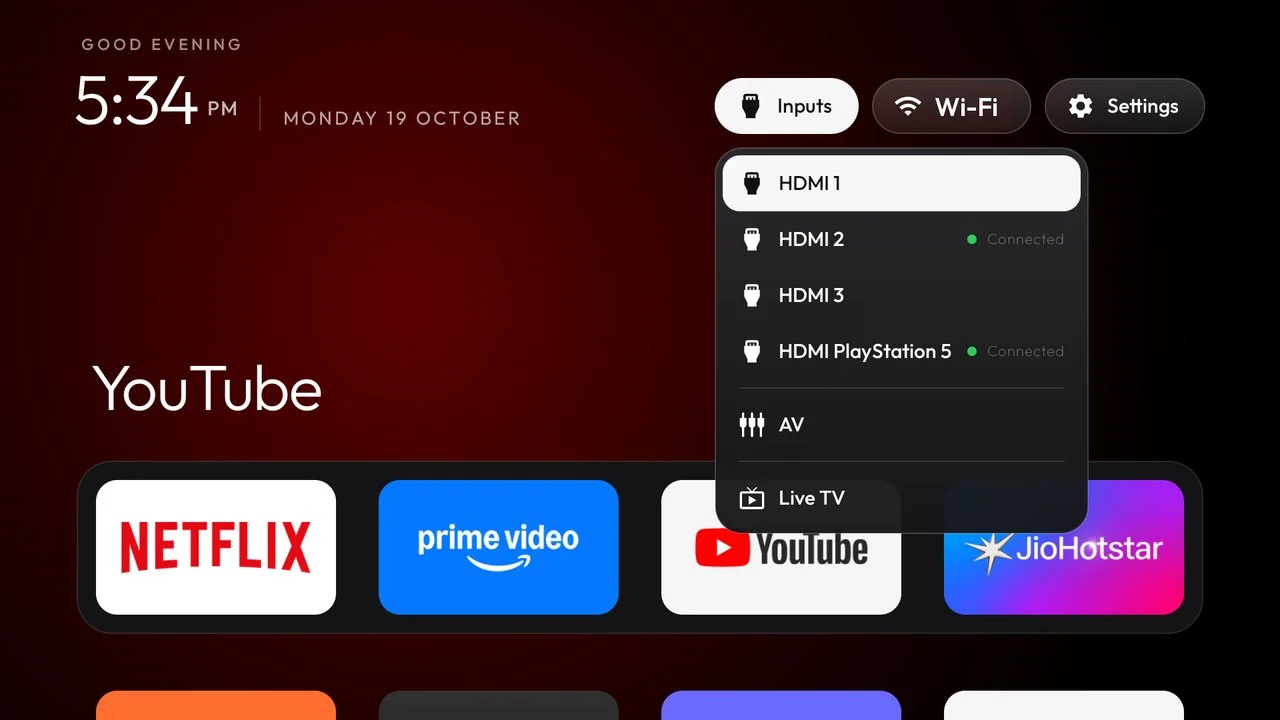
输入源菜单长这样(cleanyourtv 官方截图)。小米电视上显示的接口以你在 config.xml 里配置的 input_sources 为准。
第 6 步:禁用 PatchWall,让 Home 键归新桌面
新桌面确认没问题后,再禁用小米原桌面 PatchWall(com.mitv.tvhome)。新建一个只有这一行的清单文件,用带 Home 保护的脚本来跑:脚本发现新桌面没装好时会拒绝执行。
echo com.mitv.tvhome > work/batches/05-patchwall.txt
tools/disable.sh work/batches/05-patchwall.txt
tools/venv/bin/python tools/tv.py --screenshot shots/home.png HOME
tools/venv/bin/python tools/tv.py 'dumpsys activity activities | grep mFocusedApp'
Windows 上第一行改用 'com.mitv.tvhome' | Set-Content work\batches\05-patchwall.txt(PowerShell 的 echo > 会把文件存成 UTF-16 编码,脚本可能读不出包名),第二行用 .\tools\disable.ps1 work\batches\05-patchwall.txt。
最后一行应该显示 com.ts.launcher/com.gathin.tvhome.MainActivity。
确认后等 15 秒再重启:安卓大约 10 秒后才把包状态写进磁盘,立刻重启的话,开机后会以为改动“又被恢复了”。
sleep 15                                   # Windows: Start-Sleep 15
tools/venv/bin/python tools/tv.py 'sync'
tools/venv/bin/python tools/tv.py --reboot
第 7 步:关闭 ADB 并验证
这台电视重启时会自己关掉 ADB 调试。等电视开机后在电脑上检查:
tools/venv/bin/python tools/adb-closed.py <tv ip>
# <tv ip>:5555 is closed: the TV refused the connection.
只有看到 closed 才算关好。然后去 设置 → 账号与安全 确认 ADB 调试是关着的,再看一眼开机后显示的是新桌面。
✅ 完成。 开机直接进新桌面,没有开机广告、推荐流和屏保广告,HDMI 和设置照常可用。
第 8 步:过几天桌面又变回去了?
我们实际遇到过:系统版本没变(还是 OS2.0.23.0),第 4 步禁用的包也都还关着,但应用商店自动更新了 PatchWall(com.mitv.tvhome 从系统自带版本更新到了 4.9.613)。更新的同时它被重新启用了,于是 Home 又被它抢了回去。新桌面其实还装着,只是被挤到了后面。
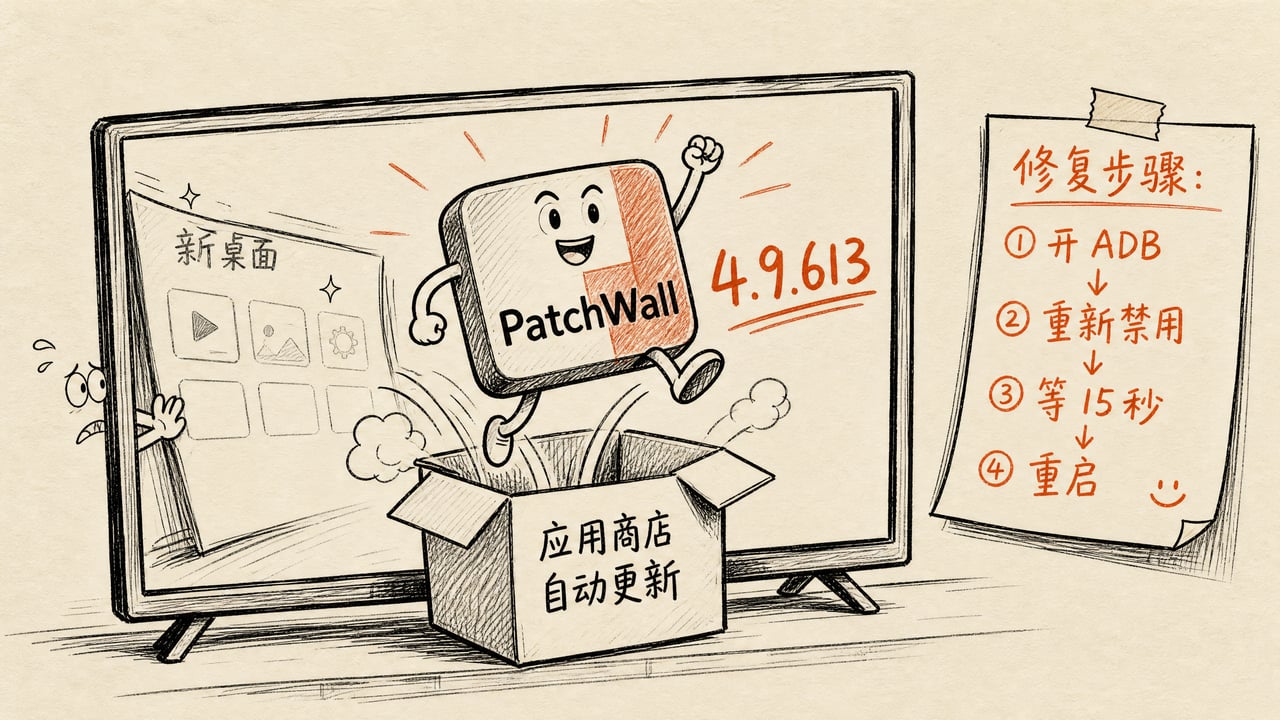
修复只要几分钟,不用重新编译:
-
按第 1 步重新打开 ADB 调试(每次重启都会关)。
-
检查现状:
tools/venv/bin/python tools/tv.py --probe tools/venv/bin/python tools/tv.py 'pm list packages -d' # 还在禁用吗? tools/venv/bin/python tools/tv.py 'pm list packages com.ts.launcher' # 新桌面还在吗? tools/venv/bin/python tools/tv.py 'dumpsys package com.mitv.tvhome | grep -E "versionName|lastUpdateTime"' -
新桌面还在的话,重新执行第 6 步(禁用 PatchWall → 确认 Home → 等 15 秒 → sync → 重启),再按第 7 步确认 ADB 已关。
-
如果第 4 步的包也有被恢复的,就只重跑对应的那一批。
要减少这种情况,可以去小米应用商店的设置里看看有没有“自动更新”开关并关掉它。不同版本的商店不一样,这一点我们没有在这台机器上核实过。
第 9 步:怎么还原
所有改动都是“禁用”,数据都在。打开 ADB 后:
# 恢复单个应用
tools/venv/bin/python tools/tv.py 'pm enable --user 0 com.xiaomi.tweather'
# 把一整批恢复到记录的状态(包括 Home)
tools/restore.sh work/batches/01-ad-telemetry.txt com.mitv.tvhome
# 恢复小米原桌面 PatchWall
tools/venv/bin/python tools/tv.py 'pm enable --user 0 com.mitv.tvhome'
tools/venv/bin/python tools/tv.py --reboot
新桌面不想要了,可以在设置的应用管理里卸载 com.ts.launcher,前提是先把 PatchWall 恢复好。
第 10 步:其他小米型号怎么办
-
仓库的
examples/里有几十个小米 / 红米型号,目录名就是ro.product.model(如xiaomi-mitv-mftr0、redmi-mitv-mftp0)。有你的型号就用它的清单;没有就从最接近的开始,每个不认识的包先用dumpsys package <包名>看清楚再决定。 -
HyperOS 3: 有一台同型号升级到
OS3.0.28后,普通第三方桌面怎么设置都接管不了 Home,禁用 PatchWall 后 Home 直接没了画面,只能用 ADB 恢复。但在 OS3.0.103 / 106 和其他 OS3 机型上,白名单包名com.ts.launcher是可以接管的。升级到 OS3 的机器请先看docs/devices/xiaomi-mitv-mftr0-debloat-home.md。 -
海外版(Google TV / Android TV)小米电视走的是另一套流程,直接用仓库的
PROMPT.md。 -
如果你的电视根本没有 ADB,或者是三星 Tizen、LG webOS、Roku、VIDAA 系统,这个项目不适用,请看 cleanyour.tv/not-android,那里教你用遥控器关掉追踪。
本教程基于开源项目 github.com/Gathin23/cleanyourtv(MIT 许可),在一台小米电视 S65 上于 2026 年 10–11 月实测。与小米公司无关,操作风险自负。分享截图前请打码 Wi-Fi 名称、账号、IP 和设备序列号。