OpenClaw实战教程系列第03篇 - 连接你的第一个聊天渠道
配好渠道后,用手机随时随地和 AI 对话——这才是 OpenClaw 的杀手级体验。
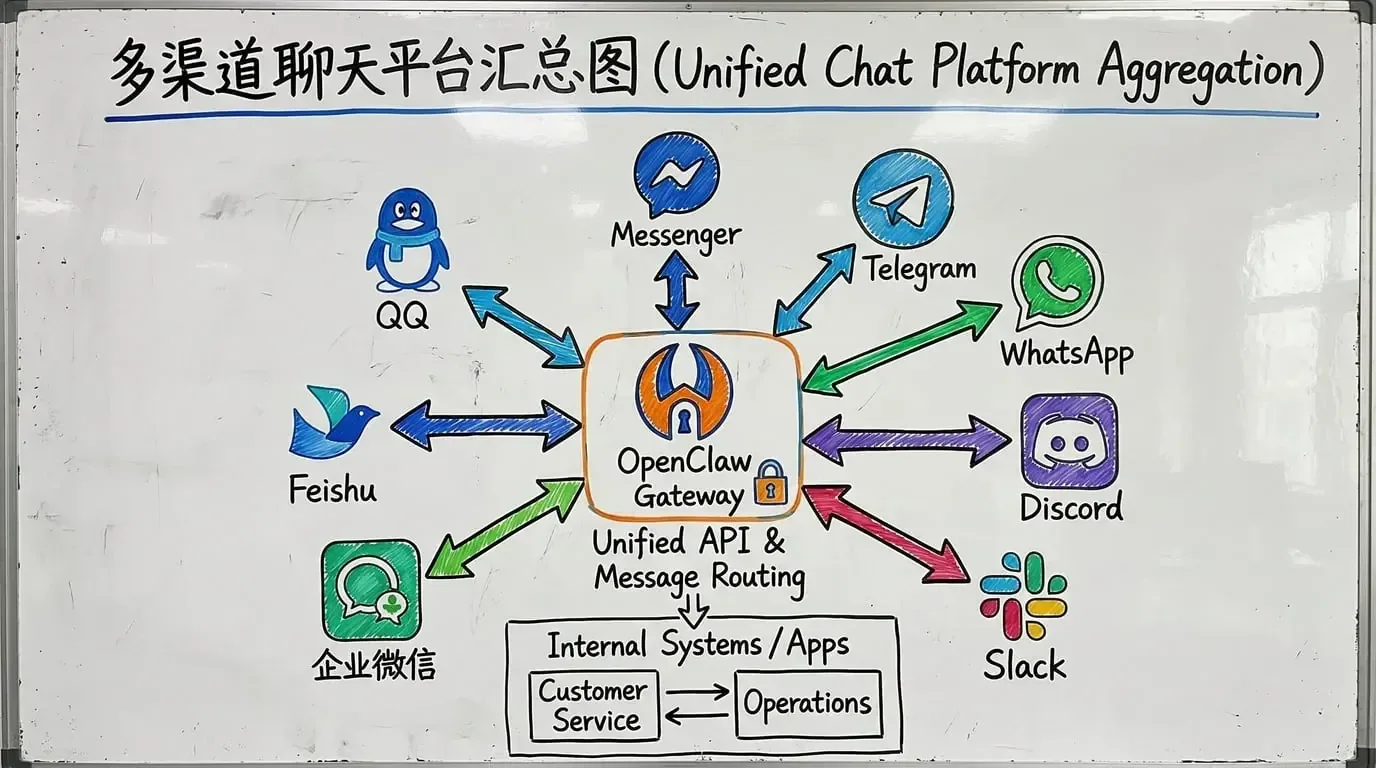
为什么要连聊天渠道?
想象一下这个场景:
你躺在沙发上刷手机,突然想到一个技术问题。这时候你有两个选择:
选择 A(没有 OpenClaw):
-
起身走到电脑前
-
打开电脑,等待开机
-
打开浏览器,登录 ChatGPT/Claude
-
输入问题,等 AI 回复
选择 B(有 OpenClaw + 任意聊天工具):
-
拿起手机
-
打开 Telegram/飞书/QQ/微信,发条消息
-
30 秒后收到回复
这就是差距。OpenClaw 的核心价值之一就是打破设备边界——你的 AI 7×24 在线,手机、电脑、平板都能访问,而且是同一个 AI,共享记忆和上下文。
渠道选择指南:选哪个?
OpenClaw 支持 50+ 聊天平台,以下是最常用的渠道对比:
| 渠道 | 推荐指数 | 优点 | 缺点 | 适合谁 |
|---|---|---|---|---|
| Telegram | ⭐⭐⭐⭐⭐ | 手机体验最好、稳定、免费 Bot、功能最丰富 | 需要翻墙 | 国际用户首选 |
| 飞书 | ⭐⭐⭐⭐⭐ | 无需翻墙、企业级稳定、支持文档/日历集成 | 需要企业账号或个人飞书 | 国内企业用户 |
| ⭐⭐⭐⭐⭐ | 用户基数大、无需翻墙、支持群聊 | 需要申请 Bot 资格 | 国内个人用户 | |
| 企业微信 | ⭐⭐⭐⭐⭐ | 企业生态完善、可桥接个人微信 | 需要企业认证 | 国内企业协作 |
| ⭐⭐⭐⭐ | 全球用户最多、无需翻墙 | 配置略复杂、依赖 Web 协议 | 国际个人用户 | |
| Discord | ⭐⭐⭐⭐ | 适合团队协作、群聊功能强 | 配置稍复杂 | 技术团队/社区 |
| iMessage | ⭐⭐⭐⭐ | macOS 原生、无需翻墙 | 仅 macOS | 苹果用户 |
我的建议:
-
国内企业用户首选飞书(企业级稳定,功能最完整)
-
国内个人用户选 QQ(用户基数大,配置简单)
-
企业协作场景选企业微信(可桥接个人微信,生态完善)
-
国际用户首选 Telegram(功能最丰富,体验最好)
-
有团队需求选 Discord
-
只用 Mac 可以选 iMessage
💡 多渠道可以同时开启,后面会讲如何配置多个渠道共存。
方案一:飞书 / Lark(国内企业首选)
飞书是字节跳动旗下的企业协作平台,OpenClaw ≥ 2026.2 版本已内置官方支持。使用 WebSocket 长连接模式,无需公网 IP 或内网穿透。
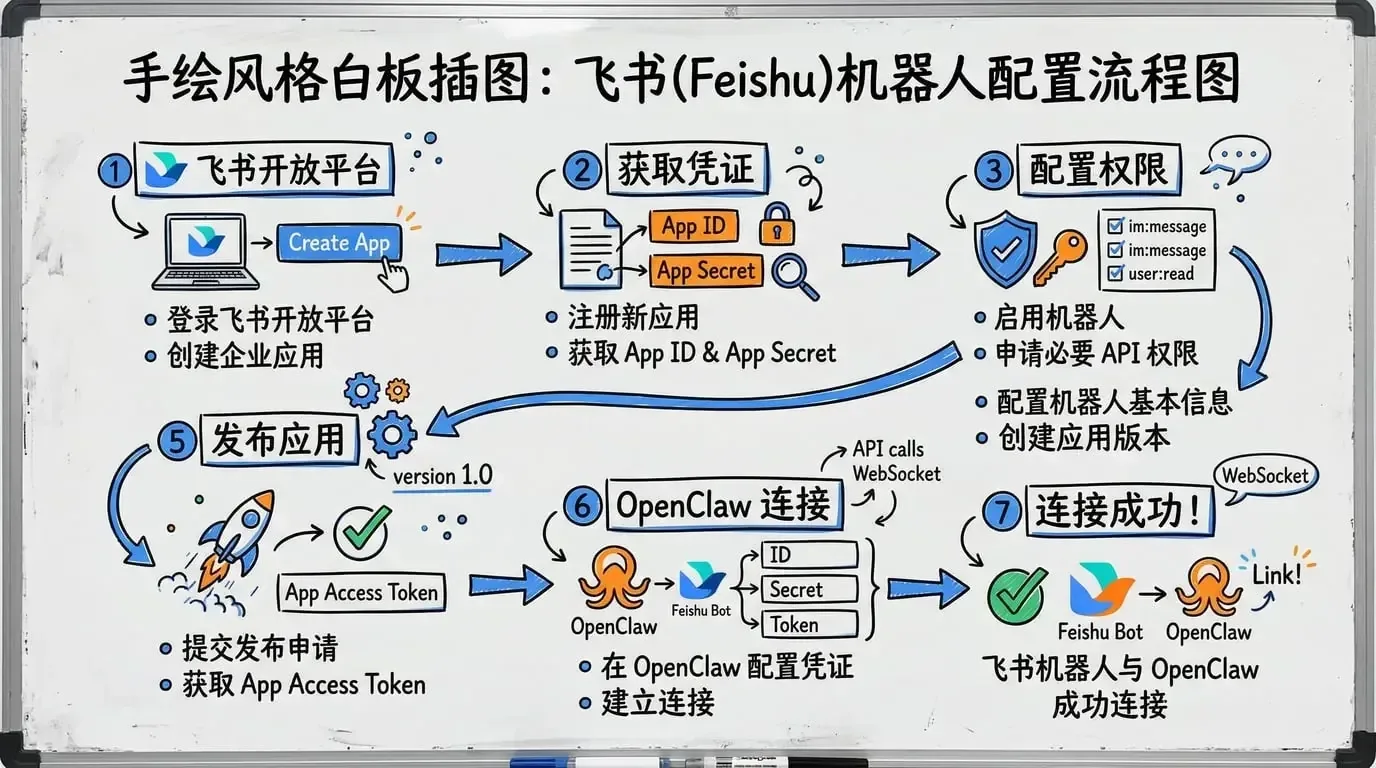
步骤 1:创建飞书应用(5 分钟)
-
访问 飞书开放平台(国际版 Lark 用户访问 https://open.larksuite.com)
-
使用飞书账号登录
-
点击「创建企业自建应用」
-
填写应用名称(如 “OpenClaw AI 助手”)和描述
-
创建完成后,进入应用详情页,记录:
-
App ID(格式:
cli_xxxxxx) -
App Secret(点击「查看」获取)
-
步骤 2:配置应用权限(重要!)
在飞书开放平台 → 你的应用 → 权限管理 → 批量导入,粘贴以下 JSON:
[
  "im:message",
  "im:message:send_as_bot",
  "im:message.group_at_msg:readonly",
  "im:message.p2p_msg:readonly",
  "im:message.p2p_msg:send_as_bot",
  "im:message.group_msg:readonly",
  "im:message.group_msg:send_as_bot",
  "im:chat:readonly",
  "contact:user.base:readonly",
  "contact:user.employee_id:readonly"
]
⚠️ 权限说明: 这些权限允许 Bot 接收和发送私聊/群聊消息、读取用户基本信息。缺少权限会导致 Bot 无法正常工作。
步骤 3:配置事件订阅
在飞书开放平台 → 你的应用 → 事件与回调 → 事件配置:
-
选择 「使用长连接接收事件」(推荐,无需公网 IP)
-
在「事件订阅」中添加以下事件:
-
im.message.receive_v1(接收消息) -
im.message.message_read_v1(消息已读,可选)
-
-
点击「发布版本」→ 选择「全员可用」
步骤 4:配置 OpenClaw
方式一:使用交互式命令(推荐)
# 添加飞书渠道(交互式引导)
openclaw channels add
# → 选择 Feishu
# → 粘贴 App ID
# → 粘贴 App Secret
方式二:手动编辑配置文件
编辑 ~/.openclaw/openclaw.json:
{
  "channels": {
    "feishu": {
      "enabled": true,
      "dmPolicy": "pairing",
      "accounts": {
        "main": {
          "appId": "cli_xxxxxx",
          "appSecret": "your_app_secret",
          "botName": "我的AI助手"
        }
      }
    }
  }
}
国际版 Lark 用户需要额外配置:
{
  "channels": {
    "feishu": {
      "domain": "lark",
      "accounts": {
        "main": {
          "appId": "cli_xxxxxx",
          "appSecret": "your_app_secret"
        }
      }
    }
  }
}
步骤 5:重启 Gateway
openclaw gateway restart
步骤 6:完成配对
-
在飞书中搜索你的应用名称(如 “OpenClaw AI 助手”)
-
发送任意消息
-
Bot 会回复一个配对码(6 位数字)
-
在终端审批配对:
# 查看待审批的配对请求
openclaw gateway status

# 审批配对
openclaw pairing approve <配对码>

# 或在 Dashboard 中审批
# 打开 http://127.0.0.1:18789 → Pairing 页面
- 审批通过后,Bot 就能正常回复了!
飞书进阶配置
流式输出(推荐开启)
飞书支持通过交互式卡片实现流式输出,AI 会实时更新卡片内容:
{
  "channels": {
    "feishu": {
      "streaming": {
        "enabled": true,
        "chunkSize": 100
      }
    }
  }
}
减少 API 调用(避免配额耗尽)
飞书免费版每月有 50,000 次 API 调用限制。OpenClaw 默认每 60 秒会进行健康探测,可能快速消耗配额。优化配置:
{
  "channels": {
    "feishu": {
      "typingIndicator": false,
      "resolveSenderNames": false
    }
  }
}
群聊配置
飞书 Bot 默认可以在群聊中使用,需要 @ Bot 才会响应:
{
  "channels": {
    "feishu": {
      "groups": {
        "requireMention": true
      }
    }
  }
}
方案二:QQ Bot(国内个人用户首选)
QQ 是腾讯旗下的即时通讯工具,用户基数庞大。OpenClaw 通过 @sliverp/qqbot 插件 支持 QQ 官方 Bot API。
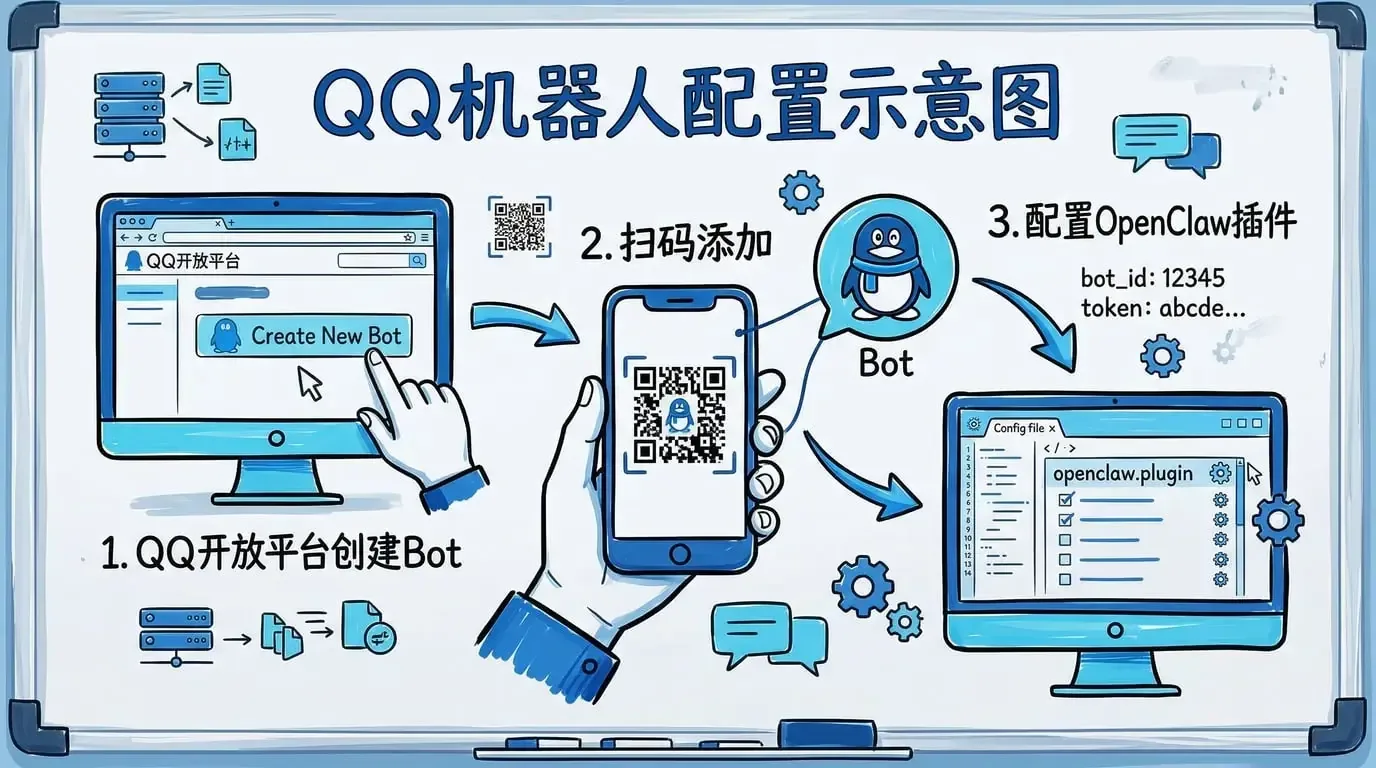
步骤 1:申请 QQ Bot 资格(3 分钟)
-
访问 QQ 开放平台
-
使用 QQ 账号登录
-
点击「创建机器人」
-
填写机器人信息:
-
机器人名称(如 “我的 AI 助手”)
-
机器人头像
-
简介和功能描述
-
-
提交审核(通常 1-3 个工作日通过)
-
审核通过后,在「开发设置」中获取:
-
AppID(格式:
102xxxxxx) -
AppSecret(点击「重置密钥」获取)
-
步骤 2:配置沙箱成员(测试必需)
在 QQ 开放平台 → 你的机器人 → 沙箱配置:
-
点击「添加成员」
-
用你的 QQ 扫码添加
-
添加完成后,你的 QQ 就能和 Bot 对话了
💡 沙箱模式: QQ Bot 上线前必须在沙箱环境测试。只有添加到沙箱的 QQ 号才能与 Bot 对话。
步骤 3:安装 QQ Bot 插件
# 安装 QQ Bot 插件
openclaw plugins install @sliverp/qqbot@latest
步骤 4:配置 OpenClaw
方式一:使用命令行(推荐)
# 配置 QQ Bot Token(格式:AppID:AppSecret)
openclaw channels add --channel qqbot --token "102917561:你的AppSecret"
方式二:手动编辑配置文件
编辑 ~/.openclaw/openclaw.json:
{
  "channels": {
    "qqbot": {
      "enabled": true,
      "appId": "102917561",
      "clientSecret": "your_app_secret",
      "dmPolicy": "pairing"
    }
  }
}
步骤 5:重启 Gateway
openclaw gateway restart
步骤 6:验证
-
在 QQ 中搜索你的 Bot 名称
-
发送测试消息 “你好”
-
Bot 应该能正常回复
QQ Bot 进阶配置
群聊配置
QQ Bot 默认支持群聊,需要 @ Bot 才会响应:
{
  "channels": {
    "qqbot": {
      "groups": {
        "requireMention": true
      }
    }
  }
}
如果想让 Bot 响应所有群消息(不推荐,会消耗大量 API 配额):
{
  "channels": {
    "qqbot": {
      "groups": {
        "requireMention": false
      }
    }
  }
}
语音识别(可选)
QQ Bot 支持接入腾讯云 ASR 服务,实现语音转文本:
# 配置腾讯云 ASR
openclaw config set channels.qqbot.asr.enabled true
openclaw config set channels.qqbot.asr.appId your-tencent-app-id
openclaw config set channels.qqbot.asr.secretId your-tencent-secret-id
openclaw config set channels.qqbot.asr.secretKey your-tencent-secret-key
方案三:企业微信(国内企业协作首选)
企业微信是腾讯旗下的企业级通讯工具,可以桥接个人微信。OpenClaw 支持通过 智能机器人 或 自建应用 两种方式接入。
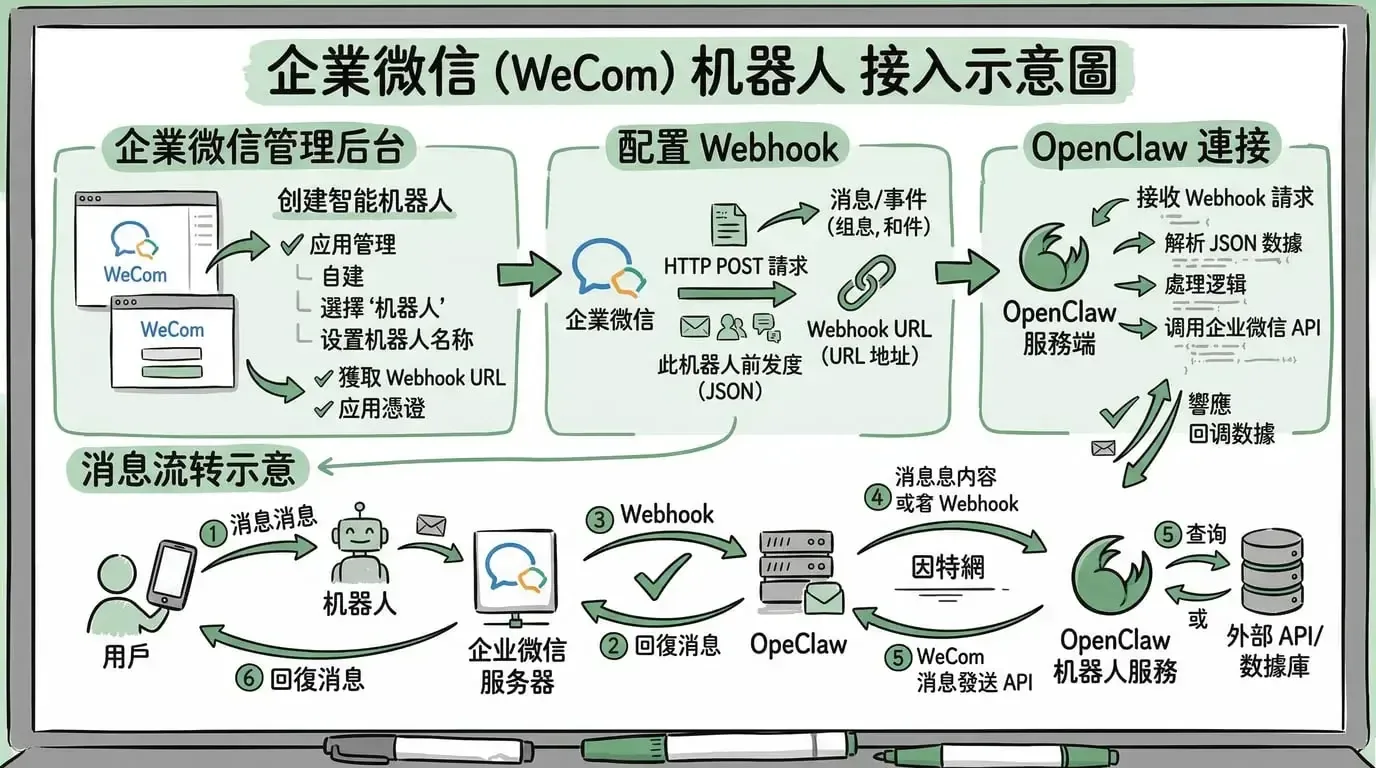
方式一:智能机器人(推荐,配置简单)
步骤 1:创建智能机器人
-
访问 企业微信管理后台
-
在左侧导航栏点击 管理工具 → 智能机器人
-
点击「创建机器人」→「手动创建」
-
填写机器人信息:
-
机器人名称(如 “OpenClaw AI 助手”)
-
机器人头像
-
简介
-
-
在「事件与回调」中选择 「使用长连接接收事件」
-
记录以下信息:
-
Token
-
EncodingAESKey
-
步骤 2:配置 OpenClaw
编辑 ~/.openclaw/openclaw.json:
{
  "channels": {
    "wecom": {
      "enabled": true,
      "webhookPath": "/wecom",
      "token": "your-token",
      "encodingAESKey": "your-43-char-encoding-aes-key"
    }
  }
}
步骤 3:配置回调 URL
在企业微信管理后台 → 你的机器人 → 事件与回调:
-
填入回调 URL:
http://<你的服务器 IP>:<端口>/wecom -
Token 和 EncodingAESKey 保持不变
-
点击「保存」
⚠️ 注意: 如果 OpenClaw 部署在内网,需要配置内网穿透或使用公网服务器。
步骤 4:重启并验证
openclaw gateway restart
在企业微信中搜索你的机器人,发送测试消息。
方式二:自建应用(功能更丰富)
自建应用支持更多企业微信能力,如文档操作、日历集成、任务管理等。
步骤 1:创建自建应用
-
在企业微信管理后台 → 应用管理 → 自建
-
点击「创建应用」
-
填写应用信息并创建
-
记录以下信息:
-
CorpID(企业 ID)
-
AgentID(应用 ID)
-
Secret(应用密钥)
-
步骤 2:配置 OpenClaw
{
  "channels": {
    "wecom-app": {
      "enabled": true,
      "webhookPath": "/wecom-app",
      "token": "your-token",
      "encodingAESKey": "your-43-char-encoding-aes-key",
      "corpId": "your-corp-id",
      "corpSecret": "your-app-secret",
      "agentId": 1000002
    }
  }
}
步骤 3:配置可信 IP(重要!)
在企业微信管理后台 → 你的应用 → 企业可信 IP:
-
添加 OpenClaw 服务器的公网出口 IP
-
保存配置
⚠️ 常见错误: 如果看到
60020错误码,说明可信 IP 未配置或配置错误。
企业微信进阶配置
桥接个人微信
企业微信自建应用可以接收来自个人微信的消息(需要企业认证):
{
  "channels": {
    "wecom-app": {
      "allowExternalContacts": true
    }
  }
}
群聊配置
{
  "channels": {
    "wecom": {
      "groups": {
        "requireMention": true
      }
    }
  }
}
方案四:Telegram(国际用户首选)
Telegram 是国际用户最推荐的渠道,手机体验最流畅,Bot 免费创建没有门槛。
步骤 1:创建 Bot Token(2 分钟)
-
在 Telegram 搜索 @BotFather(注意:确认用户名完全一致,防止钓鱼)
-
发送
/newbot -
按提示输入 Bot 名称(如 “My Claw Assistant”)
-
输入 Bot 用户名(必须以 bot 结尾,如
my_claw_bot) -
保存好返回的 Bot Token(格式:
123456789: ABCdefGHIjklMNOpqrsTUVwxyz)
⚠️ 安全提醒: Token 就是 Bot 的密码,不要泄露给任何人,不要上传到 GitHub!
步骤 2:配置 openclaw.json
{
  "channels": {
    "telegram": {
      "botToken": "123456789:ABCdefGHIjklMNOpqrsTUVwxyz",
      "dmPolicy": "pairing"
    }
  }
}
步骤 3:重启并配对
openclaw gateway restart
在 Telegram 搜索你的 Bot,发送消息,按提示完成配对。
详细配置请参考: Telegram 的配置步骤与飞书类似,支持群聊、流式回复等高级功能。
方案五:WhatsApp(全球用户最多)
WhatsApp 是全球用户最多的聊天工具,OpenClaw 通过 Baileys 库实现 WhatsApp Web 协议连接。
配置步骤
{
  "channels": {
    "whatsapp": {
      "enabled": true,
      "dmPolicy": "pairing"
    }
  }
}
openclaw gateway restart
首次启动时,终端会显示 QR 码,用 WhatsApp 扫码配对即可。
⚠️ 注意: WhatsApp Web 配对有效期约 30 天,之后需要重新扫码。
方案六:Discord(适合技术团队)
Discord 更适合多人使用或团队协作场景。
配置步骤
-
创建 Application 和 Bot
-
开启 Message Content Intent(必须!)
-
配置 OpenClaw:
{
  "channels": {
    "discord": {
      "botToken": "YOUR_DISCORD_BOT_TOKEN",
      "dmPolicy": "pairing"
    }
  }
}
方案七:iMessage(macOS 专属)
iMessage 是 macOS 用户的福利,无需创建 Bot,原生体验。
配置步骤
{
  "channels": {
    "imessage": {
      "enabled": true,
      "dmPolicy": "pairing"
    }
  }
}
需要授予 Terminal 全盘访问权限(系统设置 → 隐私与安全性 → 全盘访问)。
多渠道共存:一个 AI,多个入口
你可以同时配置多个渠道,OpenClaw 会自动处理:
{
  "channels": {
    "feishu": {
      "enabled": true,
      "accounts": {
        "main": {
          "appId": "cli_xxxxxx",
          "appSecret": "your_secret"
        }
      }
    },
    "qqbot": {
      "enabled": true,
      "appId": "102xxxxxx",
      "clientSecret": "your_secret"
    },
    "telegram": {
      "botToken": "YOUR_TELEGRAM_TOKEN",
      "dmPolicy": "allowlist",
      "allowFrom": ["你的Telegram ID"]
    },
    "wecom": {
      "enabled": true,
      "token": "your-token",
      "encodingAESKey": "your-key"
    }
  }
}
神奇之处:
-
你在飞书上和 AI 讨论的问题,QQ 上它记得
-
在企业微信群里让 AI 查的文档,Telegram 上可以继续追问
-
所有渠道共享同一个
MEMORY.md和工具
渠道间的差异注意:
-
飞书支持流式卡片输出和文档集成
-
QQ 支持语音识别和群聊
-
企业微信可以桥接个人微信
-
Telegram 支持消息编辑和流式草稿回复
-
Discord 不支持 Markdown 表格(会自动转换)
💡 跨渠道身份绑定: 你的飞书用户 ID、QQ 号、Telegram 用户 ID 是不同的标识符。如果想让 OpenClaw 知道“这些都是同一个人”,需要在配置中设置身份绑定,这样跨渠道的记忆和上下文才能完全共享。
故障排除:常见问题
Q1: 飞书 Bot 完全没反应
排查清单:
-
App ID 和 App Secret 是否正确?
-
权限是否全部配置?(批量导入 JSON)
-
事件订阅是否选择了「长连接」?
-
是否完成了配对审批?
-
检查 Gateway 状态:
openclaw gateway status
# 应该显示 feishu: connected
- 查看实时日志:
openclaw logs --follow | grep feishu
Q2: 飞书 API 配额耗尽
现象: 飞书开放平台显示月度调用量(免费 50,000 次)耗尽,但几乎没有主动使用。
原因: OpenClaw Gateway 每 60 秒对所有启用的 channel 执行健康探测,飞书插件的探测会调用 bot/v3/info API.
解决方案:
{
  "channels": {
    "feishu": {
      "typingIndicator": false,
      "resolveSenderNames": false
    }
  }
}
Q3: QQ Bot 审核不通过
常见原因:
-
机器人名称包含敏感词
-
功能描述不够详细
-
未上传机器人头像
解决方案: 修改机器人信息后重新提交审核。
Q4: QQ Bot 群聊不回复
原因: QQ Bot 默认需要 @ 才会响应群消息。
解决方案: 在群里 @ 你的 Bot 名称,或配置 requireMention: false(不推荐)。
Q5: 企业微信报错 60020
原因: 可信 IP 未配置或配置错误。
解决方案:
-
在企业微信管理后台 → 你的应用 → 企业可信 IP
-
添加 OpenClaw 服务器的公网出口 IP
-
保存配置并重启 Gateway
Q6: 企业微信内网部署无法回调
解决方案:
-
使用内网穿透工具(如 frp、ngrok)
-
或部署到有公网 IP 的服务器
-
或使用长连接模式(智能机器人支持)
Q7: Telegram Bot 完全没反应
排查清单:
-
Token 是否正确复制?(检查有没有多余的空格)
-
Gateway 是否已重启?
-
是否完成了配对审批?
-
检查 Gateway 状态:
openclaw gateway status
# 应该显示 telegram: connected
Q8: Discord Bot 收到消息但不回复
最常见原因: Message Content Intent 未开启。
解决方案: 在 Discord Developer Portal → 你的 Bot → Bot Settings → Privileged Gateway Intents → 开启 Message Content Intent。
验证清单
完成以下检查,确认渠道配置成功:
-
已创建 Bot Token / App ID(飞书/QQ/企业微信/Telegram/Discord)或配置完成(WhatsApp/iMessage)
-
已配置所有必需权限(飞书/QQ/企业微信/Discord)
-
Gateway 已重启
-
完成了配对审批(pairing 模式)
-
在手机/电脑中发送测试消息,AI 能正常回复
-
测试多轮对话,确认上下文保持正常
如果全部通过,恭喜你,OpenClaw 可以随时随地使用了! 🎉
下一步
配好聊天渠道后,你的 AI 还只是一个“通用 AI”。下一篇教你如何通过配置文件让它变成“懂你的专属 AI”:
→ 第 04 篇 | 个性化你的 AI — 通过 SOUL.md 和 USER.md,让你的 AI 拥有独特的人格和记忆。
💬 读者讨论
你选了哪个渠道?配置过程中遇到什么坑?
欢迎在评论区分享你的经验!加入读者微信群 saga-su(备注 OpenClaw)。