CLI AI Agen热潮下,普通人的需求必须被满足:零基础自救指南 + 独立开发者行动清单(2026年4月修订版)
写给所有第一次打开终端的人 作者:SagaSu 字数:约 1,300 字 | 更新:2026 年 4 月 3 日
你是不是也遇到过这些问题?
第一次打开终端,光标闪啊闪,你不知道该干什么。
想复制粘贴,Cmd+C / Ctrl+C 不管用。打错了想改,按删除键要按半天。想找上一条命令,只能狂按 ↑ 键。
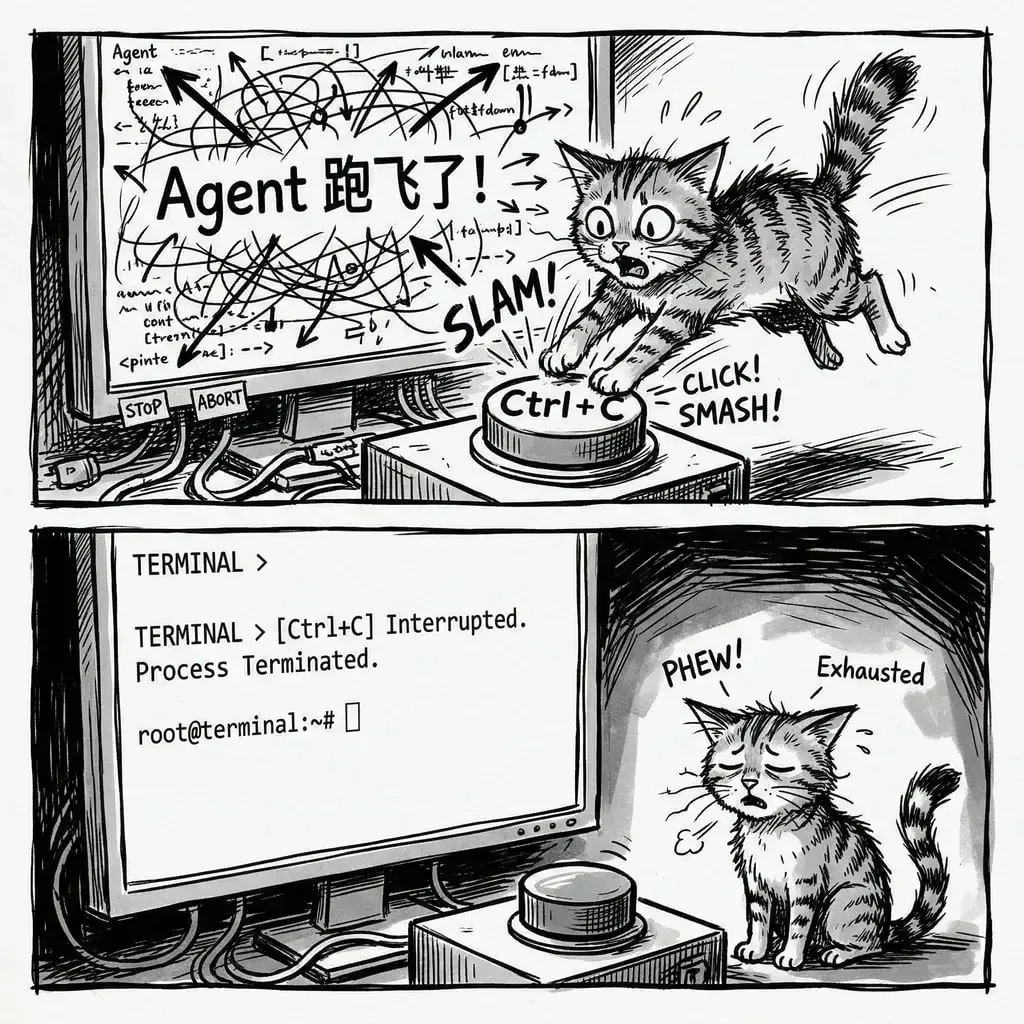
最崩溃的是,Agent 跑飞了不知道怎么停,只能强制关终端。
别慌,你不是一个人。
2026 年,CLI AI Agent 彻底火了。Claude Code(107k stars)、Aider(42.7k stars)、OpenCode(95k stars)成了开发者的新宠。数据显示,74% 开发者在用 AI 工具,23% 每周至少跑一次 Agent。
但有个被忽视的事实:60-70% 的用户用的是 macOS 默认 Terminal 或 Windows cmd.exe,连基础快捷键都不熟。
所以我写了这篇教程。记住这 20 个快捷键,你就能像老手一样用 CLI 了。
第 1 步:5 分钟准备终端(零基础版)
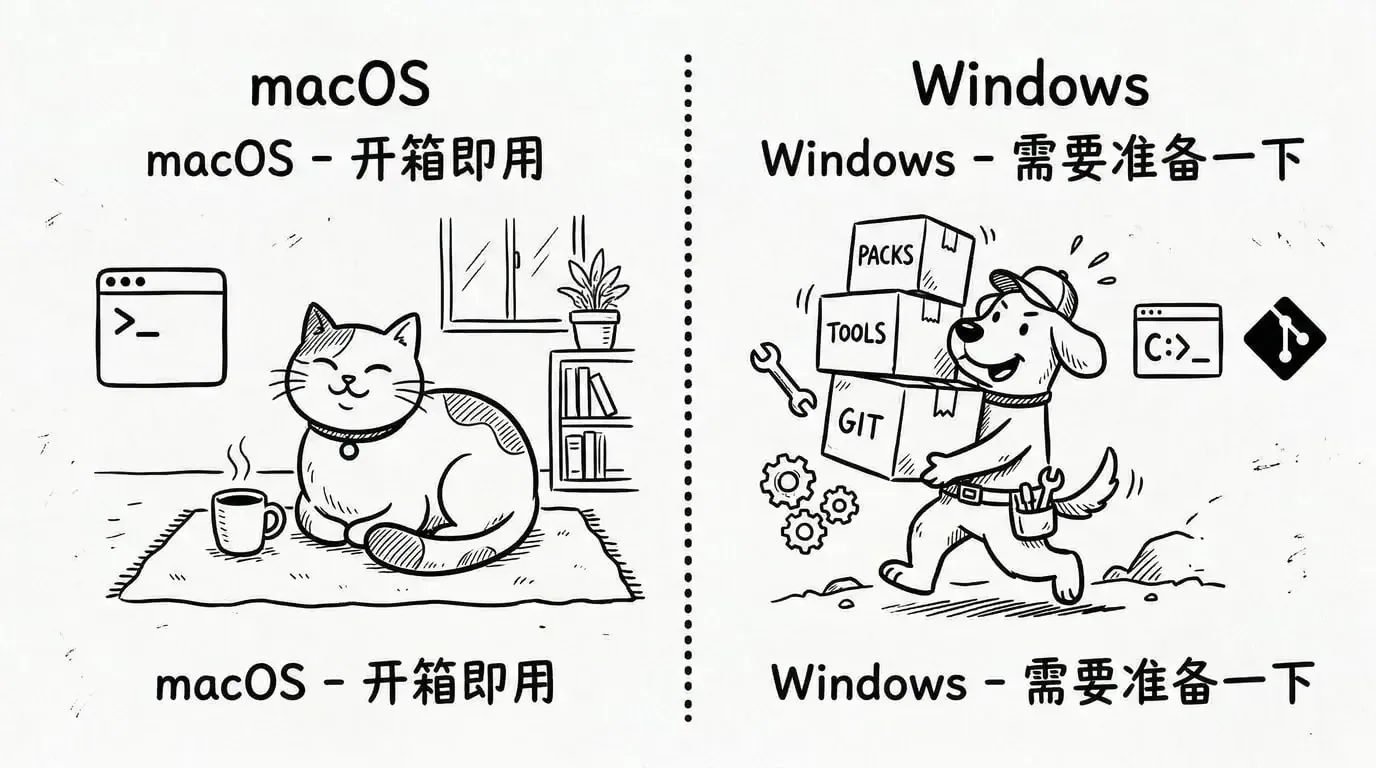
macOS 用户(最简单)
-
Cmd + Space → 输入“终端”或
Terminal→ 回车 -
就这样,你已经准备好了
Windows 用户(必须升级,别死磕 cmd.exe)
-
打开 Microsoft Store → 搜索 Windows Terminal(免费)→ 安装
-
去 git-scm.com 下载 Git for Windows(免费)
-
打开 Windows Terminal → 新建标签页 → 选 Git Bash
为什么要装 Git Bash?
因为 Windows 默认的 cmd.exe 和 PowerShell 对新手不友好,很多快捷键不一样。Git Bash 和 macOS Terminal 用的是同一套快捷键,学一次就够了。
第 2 步:20 个快捷键速查表(按场景分类)
小贴士
这些是 readline / libedit 标准快捷键,macOS Terminal 和 Windows Git Bash 都支持。
不想记?在终端输入man readline或claude --cheat,官方会给你弹出完整列表。
移动 & 编辑(每天必用)
| 快捷键 | 作用 | 什么时候用 |
|---|---|---|
| Ctrl + A | 跳到行首 | 想改 prompt 开头的时候 |
| Ctrl + E | 跳到行尾 | 想在最后加东西的时候 |
| Option + ← / → (Mac) Ctrl + ← / → (Win) | 按词移动 | 长命令想快速跳到中间改 |
| Ctrl + W | 删除前一个词 | 打错了一个词,秒删 |
| Ctrl + U | 删除到行首 | 整行都错了,清空重来 |
| Ctrl + K | 删除到行尾 | 后面不要了,直接删 |
| Ctrl + Y | 粘贴(yank) | 刚才删错了,救回来 |
Mac 用户额外设置(2 秒搞定):
Terminal → Settings → Profiles → Keyboard → 勾选 "Use Option as Meta key"
这样 Option 键就能当 Alt 用,按词移动超方便。
历史 & 搜索(找回上条命令神器)
| 快捷键 | 作用 | 什么时候用 |
|---|---|---|
| Ctrl + R | 搜索历史命令 | 最推荐!打半个字就能找到之前的命令 |
| Ctrl + P / N | 上 / 下一条历史 | 代替 ↑↓ 键,手不用离开主键盘区 |
| Ctrl + L | 清屏 | 终端界面乱了,刷新一下 |
Ctrl + R 怎么用?

-
按 Ctrl + R
-
输入你记得的关键词(比如
git) -
终端会自动搜索历史里包含
git的命令 -
再按 Ctrl + R 可以继续往前找
-
找到了按 Enter 执行,或按 → 编辑
中断 & 退出 & 复制粘贴(救命键)
| 快捷键 | 作用 | 什么时候用 |
|---|---|---|
| Ctrl + C | 中断当前任务 | Agent 跑飞了 / 命令卡住了 |
| Ctrl + D | 退出终端 / Agent | 正常结束,优雅退出 |
| Cmd + V (Mac) Ctrl + Shift + V (Win Terminal) | 粘贴 | 粘贴大段 prompt 或代码 |
| Cmd + C (Mac) Ctrl + Shift + C (Win Terminal) | 复制 | 复制终端里的内容 |
注意:在终端里,Ctrl + C 不是复制,是中断!
Mac 用 Cmd + C/V, Windows Terminal 用 Ctrl + Shift + C/V.
高级技巧(用到再学)
-
Ctrl + G:Claude Code 切换 vim 编辑模式(大段代码编辑神器)
-
Shift + Enter(macOS):换行输入多行 prompt
-
Tab:自动补全文件名和命令(打一半按 Tab,终端帮你补全)
第 3 步:推荐 3 个工具 + 第一次跑 Agent
工具推荐
| 工具 | GitHub Stars | 特点 | 适合谁 |
|---|---|---|---|
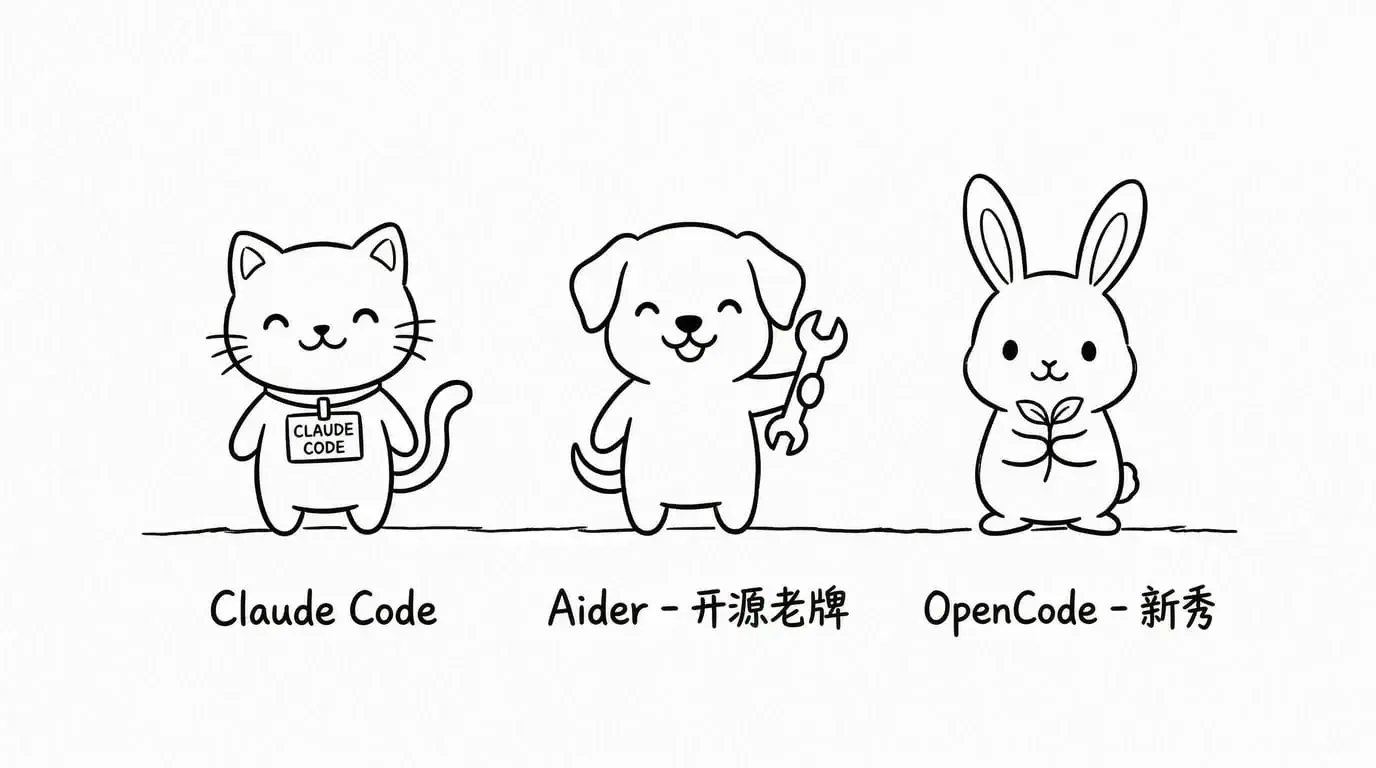
| Claude Code | 107k | 官方产品,最友好 | 新手首选 |
| Aider | 42.7k | 开源老牌,稳定 | 喜欢开源的人 |
| OpenCode | 95k | 开源新秀,月活 250 万+ | 想尝鲜的人 |
怎么装?
macOS 用户(推荐用 Homebrew):
# 先装 Homebrew(如果还没装)
/bin/bash -c "$(curl -fsSL https://raw.githubusercontent.com/Homebrew/install/HEAD/install.sh)"

# 装 Claude Code
brew install --cask claude-code

# 或者装 Aider
pip install aider-chat
Windows 用户:
# Claude Code
irm https://claude.ai/install.ps1 | iex

# 或者 Aider(在 Git Bash 里)
pip install aider-chat
第一次跑 Agent(傻瓜式)
claude-code --model claude-4.6-sonnet # 或 aider
直接用中文说:
“我是新手,用 macOS 默认 Terminal,请帮我创建一个 Python 项目,包含 README 和 .gitignore”
恭喜! 你已经完成了第一次 AI Agent 体验。
给你的实用建议
不用全记住,先记住这 5 个最常用的

-
Ctrl + A / E:行首 / 行尾(改 prompt 必备)
-
Ctrl + R:搜历史命令(找之前的命令)
-
Ctrl + C:中断任务(Agent 跑飞了就按)
-
Ctrl + W:删除一个词(打错了秒删)
-
Ctrl + L:清屏(界面乱了刷新)
其他的用到再查这篇文章就行。
如果你想深入学习
-
在终端输入
man readline查看完整快捷键文档 -
Claude Code 用户输入
claude --cheat查看官方速查表
写给独立开发者:这里有个被忽视的机会

如果你是独立开发者,看到这里可能会想:这么多人连终端基础都不会,是不是个机会?
答案是:对,而且是个巨大的机会。
现在所有工具都在卷“更强的 LLM”、“更长的上下文”,但 60-70% 的普通用户真正需要的是:
-
一键新手模式:启动自动检测终端 → 弹出 3 步向导 → 自动装好环境
-
鼠标 + TUI 可视化:支持鼠标点选文件、图形化进度条(参考 lazygit)
-
内置终端小助手:
agent --help-me直接回答“为什么我粘贴不了”“Ctrl+C 没反应”
Claude Code 用 107k stars 证明了市场热度,但普通用户需要的是更低的门槛,而不是更强的 AI。
谁先把“让零基础用户 5 分钟爱上 CLI”做到极致,谁就能吃下这波增量市场。
如果你想深入了解这个方向,可以看我的博客 www.sagasu.art 定期会分享很多产品解析和行业分析报告。
相关资源
版本说明:2026 年 4 月修订版,基于 GitHub 公开数据和官方文档整理。
数据来源:GitHub 公开数据、官方文档、2026 年 4 月实时整理