OpenClaw实战教程系列第12篇 - Node节点:控制手机和其他设备
OpenClaw 不只活在一台电脑里——通过 Node,让 AI 控制你的手机、树莓派、IoT 设备。

从 OpenClaw 到 Node:突破单机限制
到目前为止,你已经学会了:
✅ 让 OpenClaw 在这台电脑上聊天、调用工具
✅ 让 OpenClaw 在这台电脑上操作浏览器
✅ 让 OpenClaw 在这台电脑上定时执行任务
但现在,想象这些场景:
场景 1:远程监控
你在外地出差,想看家里的猫今天吃饭了吗?
→ 需要 OpenClaw 控制家里的平板拍照
场景 2:传感器采集
你想让 AI 每小时读取阳台的温湿度数据
→ 需要 OpenClaw 控制树莓派读取传感器
场景 3:跨设备协作
你在咖啡厅,需要办公室电脑上的文件
→ 需要 OpenClaw 控制办公室电脑传输文件
这些场景的共同点是:OpenClaw 需要突破单机限制。
这就是 Node 节点的作用。
Node 是什么?OpenClaw 的“远程执行器”
简单说:
-
OpenClaw = 主控 AI(运行在你的主电脑)
-
Node = OpenClaw 的远程执行器(运行在其他设备)
你只需要和 OpenClaw 对话,它会自动调用 Node 完成任务。
┌─────────────────────────────────────────────┐
│        你的 OpenClaw(主控)                 │
│        - 接收你的指令                        │
│        - 调度所有 Node                       │
│        - 统一管理数据                        │
│                    │                        │
│            ┌───────┴───────┐                │
│            │   Gateway     │ ← 内置组件     │
│            └───────┬───────┘                │
│                    │                        │
│        ┌───────────┼───────────┐           │
│        │           │           │           │
│        ▼           ▼           ▼           │
│    ┌──────┐   ┌──────┐   ┌──────┐        │
│    │手机  │   │树莓派│   │平板  │        │
│    │Node  │   │Node  │   │Node  │        │
│    │📷📍  │   │🌡️💾 │   │📷🔔  │        │
│    └──────┘   └──────┘   └──────┘        │
└─────────────────────────────────────────────┘
关键理解:
-
Node 不是独立产品,是 OpenClaw 的扩展能力
-
你不需要单独学习 Node 的使用方法
-
你只需要配对 Node,然后继续和 OpenClaw 对话即可
Node 可以是什么设备?
-
📱 手机/平板(iOS/Android)- 拍照、定位、推送通知
-
💻 另一台电脑(Mac/Windows/Linux)- 截图、执行命令、文件传输
-
🥧 树莓派(Raspberry Pi)- 采集传感器数据、控制 GPIO
-
📷 IoT 设备 - 摄像头、智能家居、机器人
为什么需要 Node?
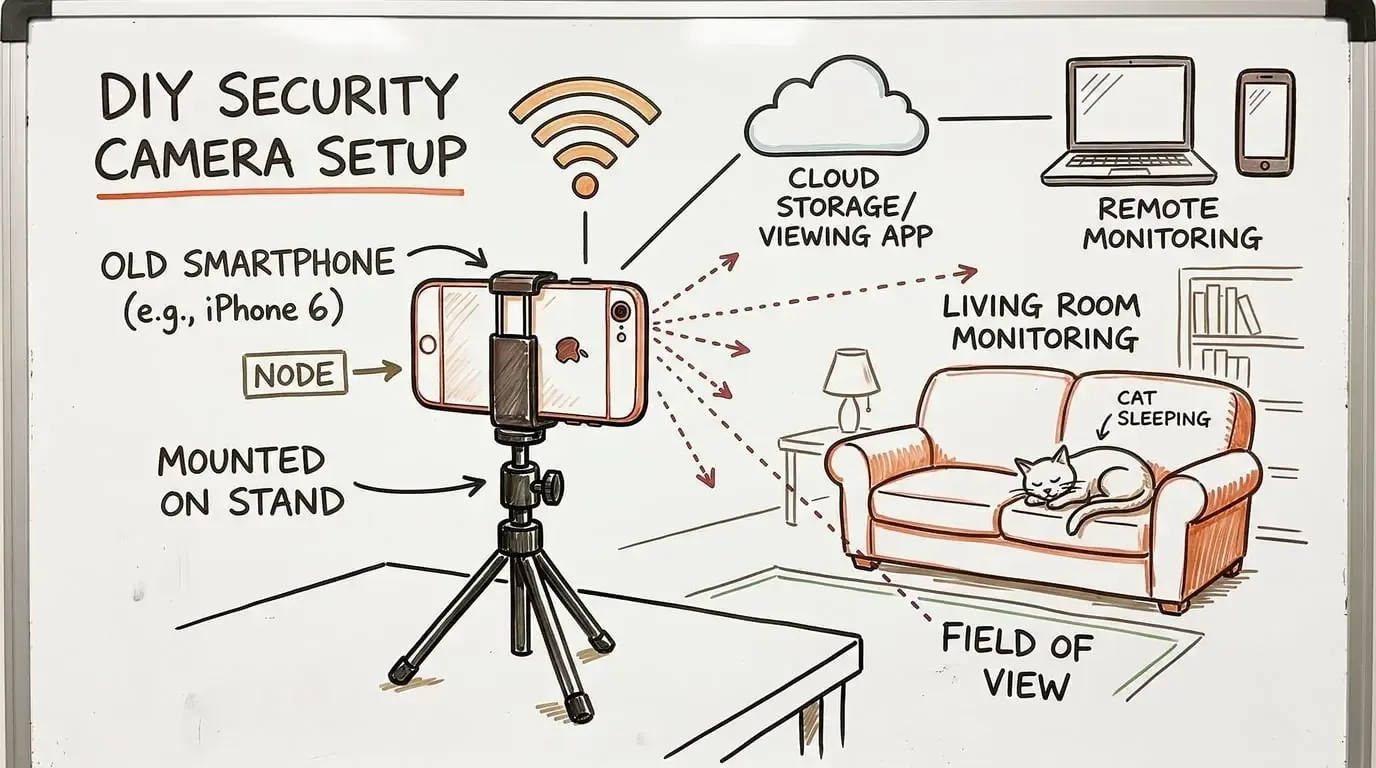
场景 1:远程监控 - 旧手机的第二春
痛点:
家里有台闲置的旧 iPhone,扔了可惜,卖了不值钱。
解决方案:
把它变成 AI 控制的摄像头!
你:让客厅的平板拍张照片

AI:正在连接客厅平板...
📷 拍照完成

[图片:客厅实时照片]

看到了,猫正在沙发上睡觉 😺
💡 价值:一台旧手机 = 一个智能监控系统,省下 500 元买摄像头的钱。
场景 2:家人定位 - 不打扰的关心
痛点:
想知道父母是否安全到家,但又不想频繁打电话打扰。
解决方案:
给父母手机装 Node App(后台运行,不打扰)
你:爸妈现在在哪?

AI:查询中...
📍 爸爸:北京市朝阳区,家附近,2 分钟前更新
📍 妈妈:北京市海淀区,超市,5 分钟前更新

✓ 都在安全范围内
💡 价值:既关心家人,又尊重隐私。不需要打电话,不需要发微信。
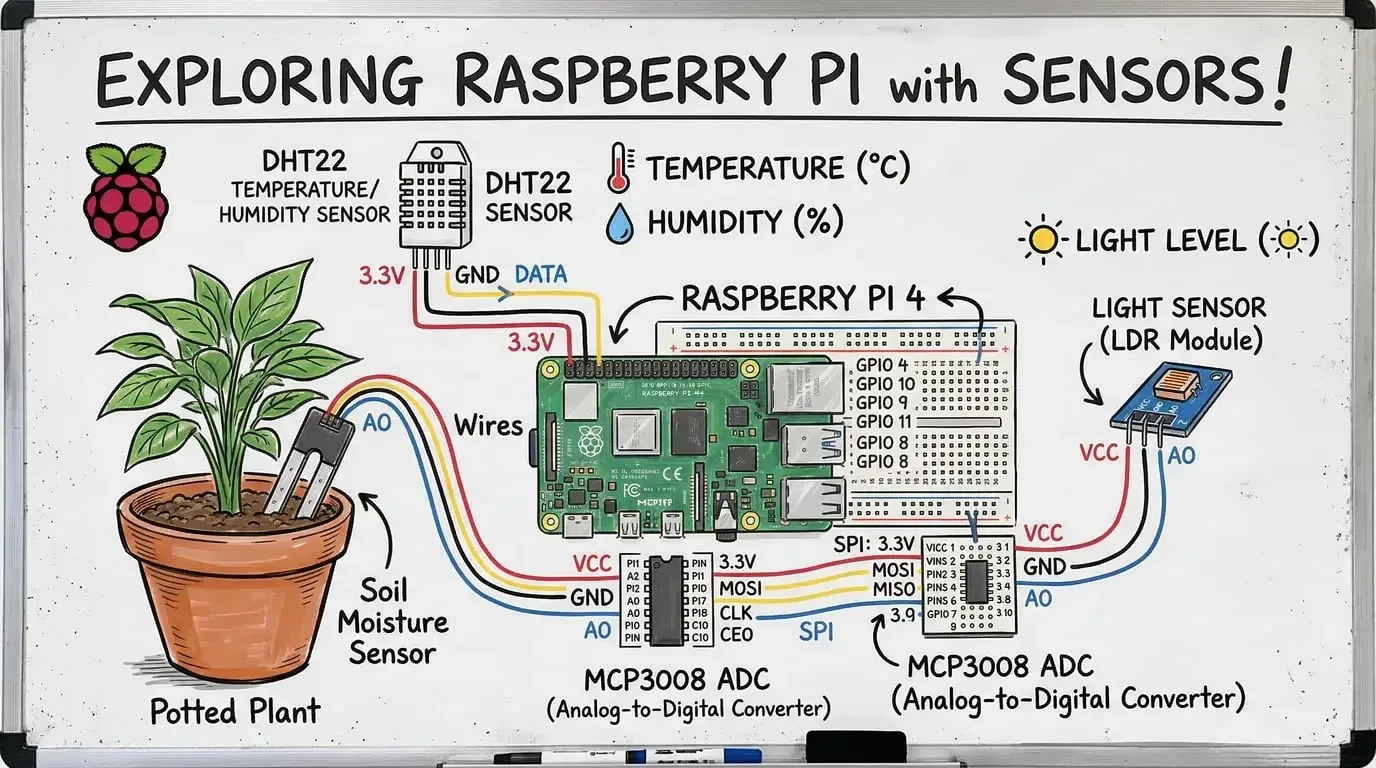
场景 3:分布式任务 - 树莓派当传感器
痛点:
想监控阳台植物的生长环境,但电脑放不了阳台。
解决方案:
树莓派 + 传感器 + Node
你:阳台现在温度多少?

AI:正在连接树莓派...
🌡️ 温度:28.5°C
💧 湿度:65%
☀️ 光照:强

建议:温度偏高,可以适当遮阳
💡 价值:低成本(树莓派 300 元)搭建专业级环境监测系统。
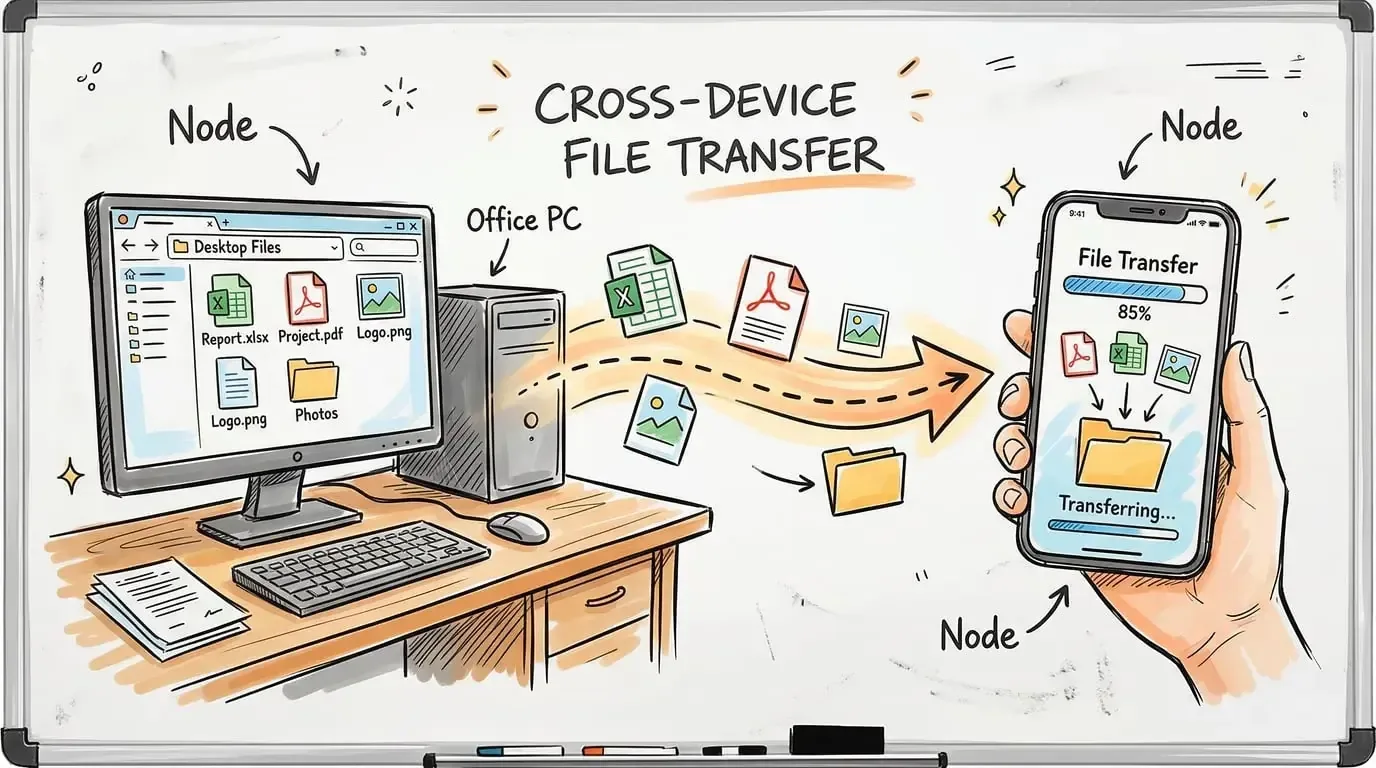
场景 4:跨设备协作 - 办公室电脑远程操作
痛点:
在家办公,突然需要办公室电脑上的文件。
解决方案:
办公室电脑设为 Node
你:办公室电脑桌面截图给我

AI:正在连接办公室电脑...
📷 截图完成

[图片:办公室电脑桌面]

看到了,你需要哪个文件?

你:桌面上的"Q1报告.xlsx"

AI:正在传输...
✓ 已下载到 ~/Downloads/Q1报告.xlsx
💡 价值:不用 VPN,不用远程桌面,自然对话就能完成跨设备操作。
5 分钟配置你的第一个 Node
前置准备
✅ 主 OpenClaw 已运行
✅ Node 设备(手机/平板/电脑)
✅ 两者在同一网络(或使用 Tailscale)
步骤 1:安装 Node 客户端
手机/平板:
你:怎么在手机上装 Node?

AI:
iOS:App Store 搜索"OpenClaw Node"(或 TestFlight 内测)
Android:Google Play 搜索"OpenClaw Node"

下载安装后打开 App。
电脑/树莓派:
# 安装 Node 客户端
npm install -g @openclaw/node

# 启动配置向导
openclaw-node setup
步骤 2:扫码配对(最简单)
在主 OpenClaw 上:
你:添加一个新 Node

AI:正在生成配对码...

🔗 Node 配对
┌─────────────┐
│  [二维码]   │  ← 用手机扫描
└─────────────┘
配对码:1234-5678
有效期:10 分钟
在 Node 设备上:
-
打开 OpenClaw Node App
-
点击“扫码配对”
-
扫描屏幕上的二维码
-
确认配对
步骤 3:审批权限
在主 OpenClaw 上:
收到配对请求:
━━━━━━━━━━━━━━━━━━━━━━
设备:iPhone 15
名称:我的手机
请求权限:
  ✓ camera(拍照)
  ✓ location(定位)
  ✓ notification(通知)
  ✗ microphone(录音)← 未请求
━━━━━━━━━━━━━━━━━━━━━━

你:批准

AI:✓ 配对成功!
Node ID: node_abc123
设备名称:我的手机
步骤 4:测试连接
你:用手机拍张照片试试

AI:正在连接"我的手机"...
📷 拍照完成

[图片预览]

✅ 配对成功!你的第一个 Node 已就绪。
核心功能详解
功能 1:远程拍照 - AI 的眼睛
为什么需要?
你不在现场,但需要“看到”现场情况:
-
家里的宠物怎么样了?
-
办公室的文件放在哪了?
-
阳台的植物需要浇水吗?
基础用法:
你:用手机拍张照片

AI:正在连接手机...
📷 拍照完成

[图片:相机拍摄的照片]
进阶用法:
你:用后置摄像头,拍视频 10 秒

AI:正在录制...
🎥 视频录制完成(10 秒)

[视频预览]

需要我分析视频内容吗?
指定设备:
你:用客厅平板的前置摄像头拍照

AI:正在连接"客厅平板"...
使用前置摄像头...
📷 拍照完成
功能 2:获取定位 - AI 的地图
为什么需要?
-
找回丢失的设备
-
关心家人位置(不打扰)
-
记录设备移动轨迹
基础用法:
你:手机在哪里?

AI:查询中...
📍 位置:北京市朝阳区三里屯
📍 坐标:39.934, 116.455
📍 精度:±10 米
📍 更新时间:2 分钟前
批量查询:
你:所有 Node 的位置

AI:查询中...

1. 我的手机
   📍 北京市朝阳区,移动中
   🕐 1 分钟前

2. 客厅平板
   📍 北京市海淀区,家中
   🕐 5 分钟前

3. 树莓派
   📍 北京市海淀区,固定位置
   🕐 在线
位置历史:
你:手机今天去过哪些地方?

AI:查询位置历史...

📍 08:00 - 家(海淀区)
📍 09:30 - 公司(朝阳区)
📍 12:00 - 餐厅(朝阳区)
📍 14:00 - 咖啡厅(朝阳区)
📍 18:00 - 回家路上...

总移动距离:约 25 公里
功能 3:推送通知 - AI 的提醒器
为什么需要?
-
让备用手机当通知器
-
给家人发送提醒
-
紧急情况快速通知
基础用法:
你:让手机显示通知"记得喝水"

AI:发送中...
✓ 通知已发送

[手机显示:💧 记得喝水]
批量通知:
你:给所有 Node 发送"开会了"

AI:正在发送...
✓ 我的手机:已发送
✓ 客厅平板:已发送
✓ 备用机:已发送

3 台设备已收到通知
带声音和震动:
你:给手机发紧急通知"火警!",要震动和声音

AI:发送紧急通知...
✓ 已发送(震动 + 声音 + 横幅显示)
功能 4:远程执行命令 - AI 的操作员
为什么需要?
-
在树莓派上运行脚本
-
在电脑上执行系统命令
-
在手机上查看系统信息
在电脑 Node 上:
你:在办公室电脑上执行"ls ~/Desktop"

AI:执行中...

📁 桌面文件列表:
- Q1报告.xlsx
- 会议记录.docx
- 项目文档/
- 截图_2025-01-20.png

需要我传输哪个文件吗?
在树莓派上:
你:在树莓派上执行"vcgencmd measure_temp"

AI:执行中...
🌡️ CPU 温度:42.8°C

温度正常,运行良好。
在 Android 上:
你:查看手机电量

AI:查询中...
🔋 电量:85%
⚡ 状态:正在充电
🕐 预计充满:30 分钟
功能 5:文件传输 - AI 的搬运工
为什么需要?
-
跨设备传输文件
-
备份手机照片
-
同步工作文档
从 Node 到主机:
你:把手机里今天的照片传到电脑上

AI:正在扫描手机相册...
找到 23 张今天拍摄的照片

正在传输...
━━━━━━━━━━━━━━━━ 100%

✓ 已传输 23 张照片到 ~/Downloads/from_phone/
总大小:156 MB
从主机到 Node:
你:把桌面上的"项目文档.pdf"发到平板上

AI:正在传输...
✓ 已发送到"客厅平板"

文件路径:/storage/downloads/项目文档.pdf
跨 Node 传输:
你:把办公室电脑的"报告.xlsx"传到我手机上

AI:正在协调传输...
1. 从办公室电脑下载...✓
2. 传输到你的手机...✓

✓ 文件已到达手机
实战案例
案例 1:家庭安防系统(0 成本)
场景:
用一台旧 Android 手机 + OpenClaw,搭建智能安防。
配置(HEARTBEAT.md):
### 家庭安防巡检
- [ ] 每小时拍一张照片
- [ ] 对比上一张照片,检测画面变化
- [ ] 如果变化 > 30%,判断有人进入
- [ ] 发送通知到主手机 + Telegram
- [ ] 保存照片到云端备份
实际效果:
[14:00 自动执行]

AI:执行安防巡检...
📷 拍照完成
🔍 对比上一张照片...

⚠️ 检测到异常!
画面变化:45%(超过阈值 30%)

正在发送通知...
✓ 已通知主手机
✓ 已通知 Telegram

[照片对比:左边空荡荡,右边有人影]

需要我报警吗?
💰 成本对比:
-
传统摄像头:500 元 + 云存储费(每月 20 元)
-
OpenClaw 方案:0 元(旧手机利用)
案例 2:老人看护(隐私友好)
场景:
关心父母安全,但不想侵犯隐私。
配置:
-
给老人手机安装 Node App
-
只开启定位权限(不开摄像头和麦克风)
-
设置地理围栏
使用:
你:爸爸今天的活动范围

AI:查询位置历史...

📍 活动轨迹:
- 08:00 在家
- 09:30 公园(晨练)
- 11:00 超市
- 12:00 回家
- 14:00 社区活动中心
- 16:00 回家

✓ 活动正常,未离开安全区域
总步数:约 6000 步
地理围栏报警:
[自动触发]

AI:⚠️ 地理围栏警报

爸爸离开了安全区域(5 公里范围)
当前位置:北京市昌平区
时间:18:30

需要我给他打电话吗?
案例 3:远程办公助手
场景:
在家办公,需要随时访问办公室电脑。
配置:
-
办公室电脑设为 Node
-
家里电脑主控
-
配置自动唤醒
使用:
你:办公室电脑现在开着吗?

AI:检查中...
💻 办公室电脑:在线
🕐 已运行:3 小时 25 分钟

需要我做什么?

你:截图给我看看

AI:正在截图...
📷 截图完成

[图片:办公室电脑桌面]

看到了,有个 Slack 消息未读。

你:帮我读一下

AI:正在读取 Slack...

📩 未读消息(1 条):
来自:张三
内容:"今天下午 3 点开会,记得参加"
时间:10 分钟前

需要我回复吗?
案例 4:IoT 数据采集站
场景:
树莓派 + 多个传感器,搭建环境监测站。
硬件配置:
-
树莓派 4B
-
DHT22 温湿度传感器
-
BH1750 光照传感器
-
土壤湿度传感器
软件配置(树莓派上):
# 安装传感器驱动
pip install Adafruit_DHT
pip install smbus2

# 安装 Node 客户端
npm install -g @openclaw/node
openclaw-node setup
使用:
你:读取所有传感器数据

AI:正在连接树莓派...
采集数据中...

🌡️ 温度:26.5°C
💧 湿度:65%
☀️ 光照:320 lux(适中)
🌱 土壤湿度:45%(适中)

📊 分析:
- 温度适宜,适合植物生长
- 湿度正常
- 光照充足
- 土壤湿度适中,暂不需要浇水

下次检查:2 小时后
定时报告(Cron):
{
  "schedule": "0 8,12,18 * * *",
  "prompt": "读取阳台传感器数据,生成环境报告,发送到 Telegram"
}
案例 5:多 Node 协同任务
场景:
同时控制多台设备完成复杂任务。
任务:每天早上生成“家庭状态报告”
你:生成今天的家庭状态报告

AI:正在协调多个 Node...

[1/4] 客厅平板拍照...✓
[2/4] 卧室手机拍照...✓
[3/4] 树莓派读取传感器...✓
[4/4] 办公室电脑检查日程...✓

━━━━━━━━━━━━━━━━━━━━━━
📋 家庭状态报告
时间:2025-01-20 08:00
━━━━━━━━━━━━━━━━━━━━━━

🏠 家居状态:
📷 客厅:整洁,猫在沙发上
📷 卧室:窗帘已拉开,阳光充足

🌡️ 环境数据:
温度:22°C(舒适)
湿度:55%(适宜)
空气质量:优

📅 今日日程:
09:00 - 团队会议
14:00 - 客户演示
18:00 - 健身房

✓ 一切正常,祝你有美好的一天!
━━━━━━━━━━━━━━━━━━━━━━
进阶技巧合集
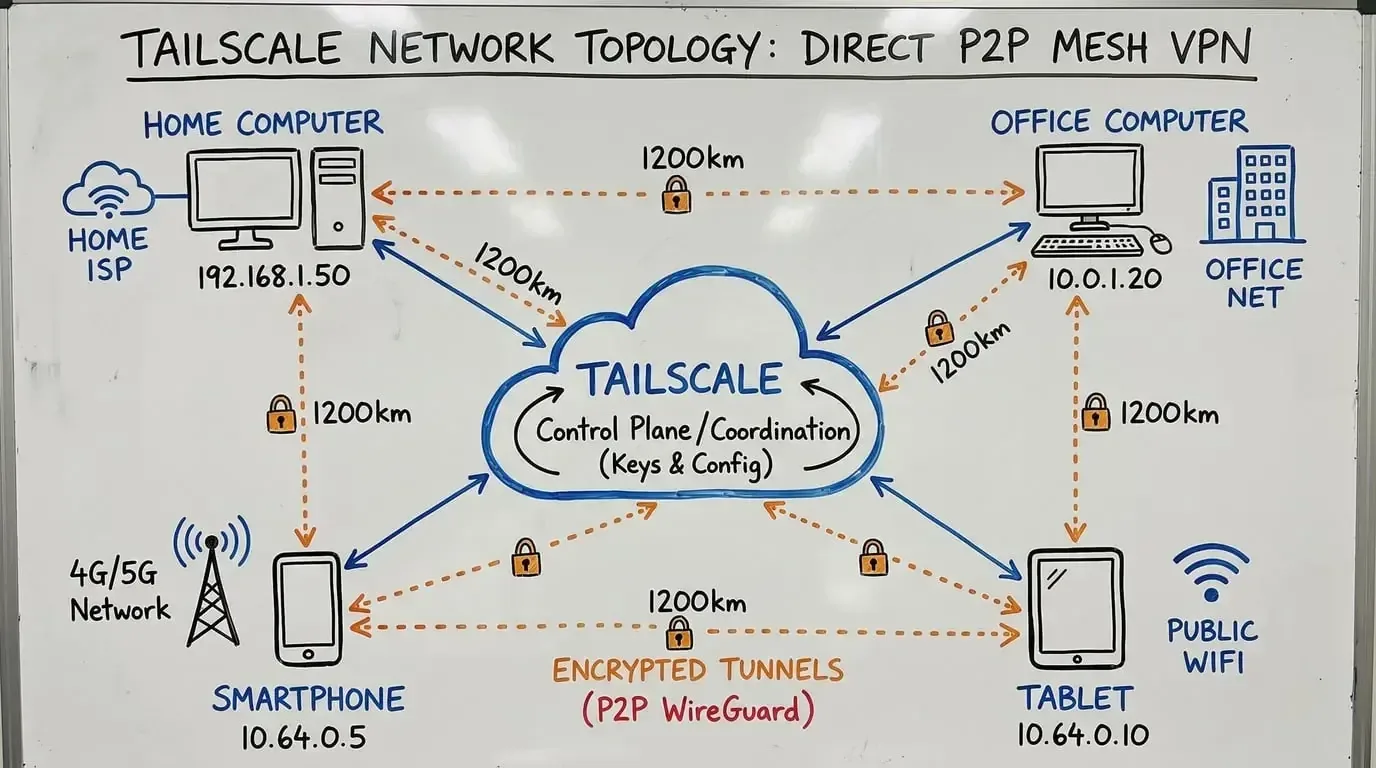
技巧 1:跨网络访问 - Tailscale 打通内网
问题:
手机在外面(4G 网络),家里电脑在内网,怎么连接?
解决方案:
使用 Tailscale 建立虚拟私有网络
配置步骤:
# 1. 在主 OpenClaw 上安装 Tailscale
# Mac
brew install tailscale

# Linux
curl -fsSL https://tailscale.com/install.sh | sh

# 2. 启动并登录
sudo tailscale up

# 3. 添加 Node 时指定使用 Tailscale
openclaw node add --tailscale
在 Node 设备上:
# 手机:在 App Store 下载 Tailscale App
# 电脑/树莓派:同样安装 Tailscale

# 登录同一个 Tailscale 账号
tailscale up
效果:
你:手机在哪?

AI:查询中...
📍 位置:上海市浦东新区(距离你 1200 公里)
🌐 连接:通过 Tailscale(延迟 45ms)

✓ 虽然距离很远,但连接稳定

你:拍张照片

AI:正在连接...
📷 拍照完成(通过 Tailscale 加密传输)
💡 价值:无论设备在哪,都能安全访问,不需要公网 IP。
技巧 2:多 Node 编排 - 协同工作
场景:
同时控制 3 台设备完成任务
示例:全屋巡检
你:全屋巡检

AI:正在协调多个 Node...

并行执行中...
┌─────────────────────────────────┐
│ 客厅平板   [▓▓▓▓▓▓▓▓▓▓] 100%   │
│ 卧室手机   [▓▓▓▓▓▓▓▓▓▓] 100%   │
│ 树莓派     [▓▓▓▓▓▓▓▓▓▓] 100%   │
└─────────────────────────────────┘

✓ 全部完成!

📊 巡检结果:
📷 客厅:正常
📷 卧室:正常
🌡️ 环境:温度 23°C,湿度 60%

总耗时:3.2 秒(并行执行)
串行执行示例:
你:先让客厅拍照,如果看到猫,再让卧室拍照

AI:好的,按顺序执行...

[步骤 1] 客厅拍照...✓
🔍 分析照片...
✓ 检测到猫(在沙发上)

[步骤 2] 触发卧室拍照...✓
🔍 分析照片...
✓ 卧室没有猫

结论:猫在客厅沙发上
技巧 3:权限最小化 - 安全第一
原则:只给 Node 必要的权限
配对时审批:
收到配对请求:
━━━━━━━━━━━━━━━━━━━━━━
设备:客厅平板
请求权限:
  ✓ camera(拍照)      ← 需要,批准
  ✓ location(定位)    ← 需要,批准
  ✗ microphone(录音)  ← 不需要,拒绝
  ✗ contacts(通讯录)  ← 不需要,拒绝
  ✗ storage(存储)     ← 不需要,拒绝
━━━━━━━━━━━━━━━━━━━━━━

你:只批准 camera 和 location

AI:✓ 已配置权限
该 Node 只能:拍照、获取定位
该 Node 不能:录音、访问通讯录、读取文件
定期审计:
你:列出所有 Node 的权限

AI:权限审计报告
━━━━━━━━━━━━━━━━━━━━━━
1. 我的手机
   ✓ camera, location, notification
   最后使用:2 小时前

2. 客厅平板
   ✓ camera, location
   最后使用:10 分钟前

3. 树莓派
   ✓ execute(执行命令)
   最后使用:5 分钟前

4. 备用机
   ✓ notification
   最后使用:3 天前 ⚠️ 长期未用

建议:移除"备用机"(长期未使用)
技巧 4:离线缓存 - 网络不好也能用
问题:
Node 设备网络不稳定,经常断线。
解决方案:
配置离线缓存和任务队列
配置(在 Node 上):
# 编辑 Node 配置
openclaw-node config

# 启用离线模式
offline_mode: true
cache_duration: 24h  # 缓存 24 小时
queue_tasks: true    # 任务排队
效果:
你:用手机拍照

AI:正在连接手机...
⚠️ 手机当前离线

已将任务加入队列:
- 任务:拍照
- 优先级:普通
- 等待手机上线后自动执行

[2 分钟后]

✓ 手机已上线
✓ 自动执行队列任务
📷 拍照完成
技巧 5:电量优化 - 不让手机变暖手宝
问题:
手机作为 Node 长期运行,耗电快、发热。
优化方案:
1. 降低心跳频率
# 在 Node App 中设置
心跳间隔:60 秒 → 300 秒(5 分钟)
2. 按需唤醒
你:配置客厅平板为"按需唤醒"模式

AI:✓ 已配置

该 Node 将:
- 平时处于低功耗待机
- 收到指令时自动唤醒
- 执行完任务后自动休眠

预计电量消耗:降低 70%
3. 定时休眠
你:让客厅平板在晚上 11 点到早上 7 点休眠

AI:✓ 已设置休眠计划

23:00 - 07:00:休眠模式
07:00 - 23:00:正常工作

休眠期间不响应指令,紧急情况除外。
技巧 6:自动重连 - 断线不用管
问题:
Node 经常断线,需要手动重连。
解决方案:
配置自动重连策略
配置:
# 在主 OpenClaw 上配置
openclaw config node.auto_reconnect true
openclaw config node.reconnect_interval 30s
openclaw config node.max_retries 10
效果:
[自动执行]

AI:⚠️ 检测到"客厅平板"离线

正在尝试重连...
尝试 1/10...失败(超时)
尝试 2/10...失败(超时)
尝试 3/10...✓ 重连成功!

"客厅平板"已恢复在线
离线时长:1 分 32 秒
智能重连:
AI:⚠️ "树莓派"频繁断线(过去 1 小时断线 5 次)

🔍 诊断:
- 可能原因:网络不稳定
- 建议:检查 WiFi 信号强度或使用有线连接

已自动切换到"容错模式":
- 任务自动排队
- 断线时缓存数据
- 上线后自动同步
工具与资源推荐
Node 设备推荐
| 设备类型 | 推荐型号 | 适用场景 | 参考价格 |
|---|---|---|---|
| 旧手机 | 任何闲置手机 | 摄像头、定位、通知 | 0 元(利旧) |
| 树莓派 | Raspberry Pi 4B | 传感器、GPIO、服务器 | 300 元 |
| 迷你电脑 | Intel NUC | 高性能计算、24 小时运行 | 1500 元 |
| 平板 | iPad/Android 平板 | 大屏显示、固定监控 | 500 元起 |
配件推荐
手机支架:
-
固定摄像头角度
-
推荐:可调节角度的桌面支架
-
价格:20-50 元
长电源线:
-
避免频繁充电
-
推荐:3 米 USB-C/Lightning 线
-
价格:30-80 元
防水壳:
-
户外部署必备
-
推荐:IP67 级防水
-
价格:100-200 元
树莓派传感器套件:
-
DHT22(温湿度)
-
BH1750(光照)
-
土壤湿度传感器
-
价格:150 元
网络方案
Tailscale(推荐):
-
免费版支持 100 台设备
-
自动穿透 NAT
-
端到端加密
ZeroTier(备选):
-
开源方案
-
支持自建控制器
-
官网:zerotier.com
相关项目
Termux:
-
Android 上运行 Linux 环境
-
可以在手机上跑 Node 客户端
-
官网:termux.com
Home Assistant:
-
智能家居集成平台
-
可以和 OpenClaw 联动
Node-RED:
-
可视化编程工具
-
适合复杂 IoT 场景
-
官网:nodered.org
故障排除
Q1: 配对失败?
你:为什么配对一直失败?

AI:让我帮你排查...

检查清单:
□ 同一网络:手机和电脑在同一 WiFi?
  → 检查方法:ping <node-ip>

□ 防火墙:端口 18789 是否开放?
  → Mac: 系统偏好设置 → 安全性 → 防火墙
  → Windows: 控制面板 → 防火墙

□ OpenClaw 版本:是否最新?
  → 运行:openclaw --version
  → 最新版本:v1.5.0

□ 跨网络:如果不在同一网络,需要 Tailscale
  → 安装:brew install tailscale
</node-ip>
解决方案:
# 方案 1:检查网络连通性
ping <node-ip>

# 方案 2:开放防火墙端口
# Mac
sudo pfctl -d  # 临时关闭防火墙测试

# Linux
sudo ufw allow 18789

# 方案 3:使用 Tailscale
openclaw node add --tailscale
</node-ip>
Q2: 拍照黑屏?
你:为什么拍照是黑屏?

AI:可能的原因:

1. 摄像头权限未开启
   → iOS: 设置 → OpenClaw Node → 摄像头 ✓
   → Android: 设置 → 应用 → OpenClaw Node → 权限 → 摄像头 ✓

2. 摄像头被其他应用占用
   → 关闭其他相机应用

3. 硬件问题
   → 打开系统相机测试

需要我重新尝试吗?
Q3: 定位不准?
你:定位误差很大怎么办?

AI:定位优化建议:

1. 开启"精确位置"权限
   → iOS: 设置 → OpenClaw Node → 位置 → 精确位置 ✓
   → Android: 设置 → 应用 → OpenClaw Node → 位置 → 精确位置 ✓

2. 在户外测试
   → GPS 在室内信号弱,误差可达 50 米
   → 户外开阔地带误差 < 10 米

3. 开启 WiFi 辅助定位
   → 即使不连 WiFi,也能提高精度

4. 等待 GPS 锁定
   → 首次定位需要 30-60 秒

当前定位精度:±50 米(室内)
预期精度:±10 米(户外)
Q4: Node 经常断开?
你:Node 总是离线怎么办?

AI:排查断线原因...

常见原因:
1. 手机省电模式杀死后台
   → iOS: 设置 → 电池 → 低电量模式 关闭
   → Android: 设置 → 电池 → 省电模式 关闭
   → Android: 设置 → 应用 → OpenClaw Node → 电池 → 不限制

2. 网络不稳定
   → 检查 WiFi 信号强度
   → 建议:使用 5GHz WiFi 或有线连接

3. 后台刷新未开启
   → iOS: 设置 → OpenClaw Node → 后台应用刷新 ✓

4. 设备休眠
   → 在 Node App 中开启"保持唤醒"

已自动配置:
✓ 自动重连(间隔 30 秒)
✓ 任务队列(离线时缓存)
✓ 心跳监控(每 60 秒)
Q5: 命令执行失败?
你:为什么执行命令总是失败?

AI:检查权限和环境...

可能原因:
1. Node 没有执行权限
   → 配对时需要授予"execute"权限

2. 命令不存在
   → 在 Node 设备上测试命令是否可用

3. 路径问题
   → 使用绝对路径:/usr/bin/python 而非 python

4. 环境变量未加载
   → Node 执行命令时环境变量可能不完整

需要我帮你测试命令吗?
安全注意事项
1. 权限最小化原则
只给必要权限:
配对审批时:
✅ camera(需要拍照)
✅ location(需要定位)
❌ microphone(不需要录音)
❌ contacts(不需要通讯录)
❌ storage(不需要读取文件)
定期审计:
你:检查所有 Node 权限

AI:权限审计...

⚠️ 发现问题:
- "备用机"有 microphone 权限,但从未使用
- 建议:撤销该权限

需要我自动优化吗?
2. 网络隔离
敏感 Node 使用 Tailscale 私有网络:
# 只允许 Tailscale 网络连接
openclaw node add --tailscale-only

# 禁止公网访问
openclaw config node.public_access false
效果:
AI:✓ "办公室电脑"已配置为 Tailscale 专用

该 Node:
✓ 只能通过 Tailscale 访问
✗ 无法从公网访问
✓ 端到端加密

安全级别:高
3. 定期检查
你:列出所有已配对的 Node

AI:Node 列表
━━━━━━━━━━━━━━━━━━━━━━
1. 我的手机 (node_abc123)
   状态:在线
   最后活动:2 分钟前
   权限:camera, location, notification

2. 客厅平板 (node_def456)
   状态:在线
   最后活动:10 分钟前
   权限:camera, location

3. 树莓派 (node_ghi789)
   状态:在线
   最后活动:5 分钟前
   权限:execute

4. 旧手机 (node_jkl012)
   状态:离线 2 天 ⚠️
   最后活动:2 天前
   权限:camera, notification

建议:移除"旧手机"(长期离线)

需要我移除吗?
4. 数据加密
传输加密:
-
所有 Node 通信默认使用 TLS 1.3 加密
-
Tailscale 提供额外的 WireGuard 加密层
存储加密:
# 启用 Node 本地数据加密
openclaw config node.encrypt_local true
验证清单
-
成功配对至少 1 个 Node
-
测试过远程拍照
-
测试过获取定位
-
测试过推送通知
-
测试过远程执行命令
-
测试过文件传输
-
配置了适当的权限(最小化原则)
-
尝试过跨网络访问(Tailscale)
-
配置过自动重连
-
定期审计 Node 列表
下一步
Node 让 OpenClaw 突破单机限制,控制你的所有设备。下一篇教你创建和分享 Skill:
→ 第 13 篇 | 发布你自己的 Skill — 把你的自动化方案打包成 Skill,分享给社区。
💬 读者讨论
你最想用 Node 控制什么设备?
A. 旧手机当摄像头
B. 树莓派采集数据
C. 远程控制办公室电脑
D. 其他(请评论)
欢迎在评论区分享你的创意!