OpenClaw实战教程系列第11篇 - 浏览器自动化
让 AI 操作浏览器:截图、填表、点按钮——网页操作的终极自动化。
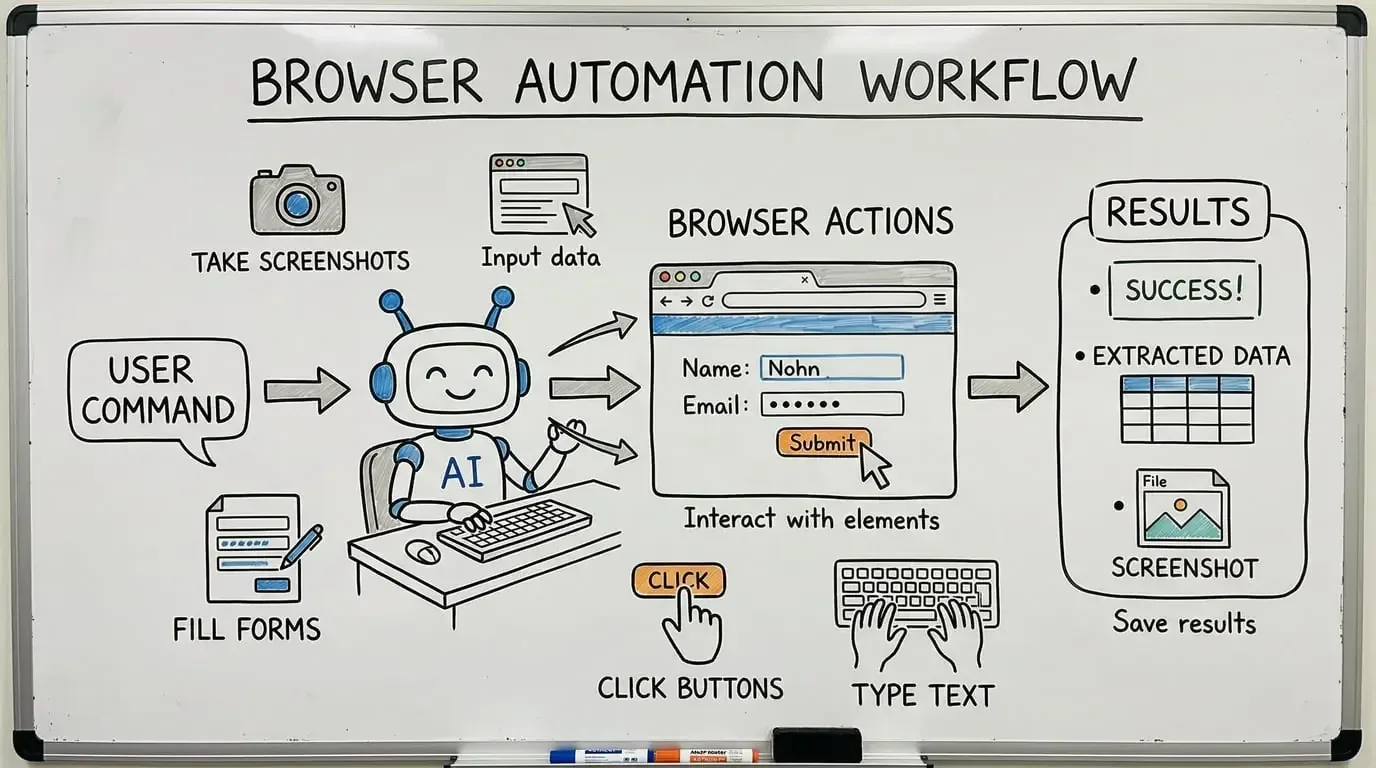
为什么需要浏览器自动化?
想象这些场景:
场景 1:每天查看数据
每天早上登录后台,查看昨日数据,截图保存。
场景 2:自动填表
填写重复性表单,每次 20 分钟。
场景 3:监控网站变化
监控竞争对手价格,有变化时通知。
场景 4:自动化测试
每次部署后,手动点击测试流程。
OpenClaw 的浏览器工具能帮你自动化所有这些操作。
浏览器工具简介
OpenClaw 内置了 browser 工具,让 AI 能控制浏览器:
┌─────────────────────────────────────────────┐
│  你的指令:"打开 example.com,截图"          │
│                      ↓                      │
│           ┌─────────────────┐               │
│           │   OpenClaw AI   │               │
│           └────────┬────────┘               │
│                    ↓                        │
│           ┌─────────────────┐               │
│           │  browser 工具   │               │
│           │  - navigate     │               │
│           │  - screenshot   │               │
│           │  - click/type   │               │
│           └────────┬────────┘               │
│                    ↓                        │
│           ┌─────────────────┐               │
│           │  浏览器实例      │               │
│           │  (Chromium)     │               │
│           └─────────────────┘               │
└─────────────────────────────────────────────┘
基本操作
1. 导航到网页
你:打开 https://news.ycombinator.com

AI:正在打开 Hacker News...
(调用 browser navigate)

✓ 已加载 https://news.ycombinator.com
页面标题:Hacker News
2. 截图
你:截图保存到桌面

AI:正在截图...
(调用 browser screenshot)

✓ 截图已保存:~/Desktop/screenshot_2025-01-20.png
3. 获取页面信息
你:这个页面有什么内容?

AI:正在分析页面...
(调用 browser snapshot)

页面结构:
- 标题:Hacker News
- 主要内容:30 条新闻
- 导航栏:new, past, comments, ask, show, jobs
- 第一条新闻:"Show HN: I built..."
4. 点击元素
你:点击第一条新闻的标题

AI:正在点击...
(调用 browser click)

✓ 已点击,页面导航到文章详情
5. 输入文字
你:在搜索框输入 "OpenClaw"

AI:正在输入...
(调用 browser type)

✓ 已输入 "OpenClaw"
实战案例
案例 1:自动填写表单
场景:每天登录后台,填写昨日数据报表
对话:
你:帮我填写数据报表

AI:好的,我需要:
1. 打开报表页面
2. 填写数据
3. 提交

让我开始...

[步骤 1] 导航到报表页面...
✓ 已打开 https://admin.example.com/report

[步骤 2] 填写数据...
- 日期:自动填入昨天日期
- 访问量:读取 analytics 数据填入
- 收入:读取数据库填入

[步骤 3] 提交...
✓ 已提交报表

🎉 报表填写完成!
案例 2:抓取网页数据
场景:采集 Hacker News Top 10 标题
对话:
你:采集 HN 首页 Top 10 标题

AI:正在采集...

1. 导航到 news.ycombinator.com
2. 获取页面内容
3. 提取标题

✓ 采集完成:

1. Show HN: OpenClaw - AI Agent Gateway
2. The future of coding agents
3. Why I switched to Rust
4. ...

需要我保存到文件吗?
案例 3:监控网站变化
场景:监控产品价格,降价时通知
配置(在 HEARTBEAT.md 中):
### 价格监控
- [ ] 打开 product page
- [ ] 获取当前价格
- [ ] 与上次记录对比
- [ ] 如果降价 > 10%,发送通知
案例 4:自动化测试
场景:每次部署后自动测试登录流程
配置(在 Cron 中):
{
  "schedule": "0 */6 * * *",
  "prompt": "测试登录流程:
1. 打开登录页
2. 输入测试账号
3. 点击登录
4. 验证是否登录成功
5. 报告结果"
}
限制与注意事项
1. 反爬虫检测
问题:Cloudflare、Reddit 等网站有强防护,可能无法访问
表现:
AI:正在打开...
⚠️ 检测到验证码/人机验证
无法自动通过,需要手动操作
解决:
-
使用无头浏览器模式
-
降低操作频率
-
使用 rebrowser-playwright(反检测 fork)
2. 资源限制
限制:
-
最多同时 3 个 tab
-
内存占用 < 2GB
-
单个操作超时 60 秒
优化建议:
用完立即关闭 tab:
browser close  # 关闭当前 tab
3. 登录态问题
问题:每次新 session 浏览器是全新的,没有 cookie
解决:
你:我需要登录后才能操作

AI:请告诉我:
1. 登录网址
2. 用户名
3. 密码(或提供登录后的 cookie)

或者你可以在浏览器中手动登录后告诉我"已登录"
高级技巧
技巧 1:保存登录态
如果需要保持登录状态,可以让 AI 保存 cookie:
你:登录后保存 cookie,下次直接用

AI:好的,登录后我会保存 cookie 到 ~/.openclaw/cookies/
技巧 2:批量操作
你:打开这 5 个链接,分别截图

AI:批量操作中...
✓ 链接 1/5:截图完成
✓ 链接 2/5:截图完成
✓ 链接 3/5:截图完成
...
技巧 3:结合其他工具
你:查一下今天天气,截图发到 Telegram

AI:
1. 打开天气网站
2. 搜索"北京天气"
3. 截图
4. 发送到 Telegram

✓ 已发送
故障排除
Q1: 浏览器无法启动?
检查:
# 检查 Chromium 是否已安装
openclaw doctor

# 手动安装
openclaw install browser
Q2: 页面加载超时?
原因:
-
网络慢
-
页面太大
-
有复杂 JavaScript
解决:
你:等待 10 秒让页面完全加载

AI:等待中...
(调用 browser wait)
Q3: 找不到元素?
原因:
-
元素还没加载
-
选择器不对
-
元素是动态生成的
解决:
你:等 3 秒再点击

AI:等待 3 秒后重试...
✓ 找到元素并点击
进阶技巧合集
掌握了基础操作后,这些进阶技巧能让你的自动化更稳定、更强大。
技巧 1:反检测策略
问题:很多网站能识别出你在用自动化工具
表现:
⚠️ 检测到异常访问
⚠️ 请完成人机验证
⚠️ Access Denied
解决方案:
方案 A:使用反检测浏览器
OpenClaw 支持配置反检测浏览器(如 rebrowser-playwright):
# 安装反检测版本
npm install rebrowser-playwright

# 在 openclaw.json 中配置
{
  "browser": {
    "type": "rebrowser-playwright",
    "stealth": true
  }
}
方案 B:模拟真实用户行为
你:打开网站时要像真人一样,随机停顿、移动鼠标

AI:好的,我会:
1. 随机延迟 1-3 秒
2. 模拟鼠标移动轨迹
3. 滚动页面浏览内容
4. 然后再执行操作

✓ 已完成,看起来更自然了
方案 C:使用真实浏览器环境
-
使用你日常登录过的浏览器 profile
-
保留 cookie 和浏览历史
-
避免使用 headless 模式
相关资源:
技巧 2:多重选择器策略
问题:网站改版后,按钮 ID 变了,脚本失效
传统做法:
你:点击提交按钮

AI:找不到 #submit-btn 元素
❌ 脚本失败
改进做法:
你:点击提交按钮,试试这些选择器:
1. #submit-btn
2. button[type="submit"]
3. 包含"提交"文字的按钮

AI:正在尝试...
- #submit-btn ❌ 未找到
- button[type="submit"] ✓ 找到了!

✓ 已点击
最佳实践:
-
同时使用 ID、class、文本内容、XPath 多种定位方式
-
设置回退策略
-
定期检查选择器是否仍然有效
技巧 3:智能等待
错误示范:
// 固定等待 5 秒(浪费时间或不够用)
await sleep(5000);
正确做法:
你:等待页面完全加载后再操作

AI:使用智能等待策略:
1. 等待 DOM 元素出现
2. 等待网络请求完成
3. 等待 JavaScript 执行完毕

✓ 页面就绪(实际只等了 1.2 秒)
OpenClaw 自动处理:
-
AI 会自动判断页面状态
-
只在必要时等待
-
超时自动重试
技巧 4:资源优化
场景:采集 100 个页面,浏览器越来越慢
优化方案:
你:批量采集时禁用图片和 CSS,只要文本内容

AI:好的,配置资源过滤:
- 禁用图片加载 ✓
- 禁用 CSS ✓
- 禁用字体 ✓

速度提升 3 倍!
并发控制:
你:同时打开 3 个 tab 采集数据

AI:并发执行中...
Tab 1: 采集中...
Tab 2: 采集中...
Tab 3: 采集中...

✓ 全部完成,总耗时 2 分钟
(单线程需要 6 分钟)
技巧 5:Session 管理
场景:需要用多个账号操作
方案:
你:用账号 A 登录后采集数据,然后切换到账号 B

AI:使用独立 session:
1. 创建 session-A
2. 登录账号 A
3. 采集数据
4. 保存 session-A 的 cookie

5. 创建 session-B
6. 登录账号 B
7. 采集数据

✓ 两个账号互不干扰
技巧 6:调试与监控
开发阶段:
你:慢动作执行,每步截图,方便调试

AI:开启调试模式:
- 每步延迟 500ms
- 自动截图保存到 ~/debug/
- 记录详细日志

✓ 调试模式已启用
生产环境:
你:如果失败了,自动重试 3 次,并发送通知

AI:配置容错策略:
- 失败自动重试(最多 3 次)
- 记录错误日志
- 发送 Telegram 通知

✓ 已配置
Trace 分析:
OpenClaw 自动记录每次执行的 trace,失败时可以回放:
你:上次执行为什么失败了?

AI:查看 trace 记录...

失败原因:
- 时间: 2025-01-20 14:32:15
- 步骤: 点击"下一页"按钮
- 错误: 元素被遮挡(有弹窗)

建议: 先关闭弹窗再点击
工具与资源推荐
核心工具对比
OpenClaw 底层可以使用不同的浏览器引擎:
| 工具 | 优势 | 适用场景 | 官方资源 |
|---|---|---|---|
| Playwright | 跨浏览器、速度快、现代化 | 企业级项目、需要多浏览器支持 | GitHub |
| Puppeteer | Chrome 专用、生态成熟、插件丰富 | Chrome/Chromium 项目 | Google 官方 |
| Selenium | 老牌工具、语言支持最多 | 传统项目、需要多语言 | Selenium 官方 |
OpenClaw 默认使用 Playwright(推荐),也支持切换到其他引擎。
反检测工具
-
rebrowser-patches: 修复 CDP 检测漏洞 (GitHub)
-
puppeteer-extra: 插件系统,支持 stealth、recaptcha 等 (GitHub)
-
playwright-extra: Playwright 版本的增强插件 (GitHub)
学习资源
AI 驱动的浏览器自动化
无代码方案
如果不想写代码,这些工具也值得尝试:
验证清单
-
成功打开过网页
-
成功截图并保存
-
成功点击过元素
-
成功输入过文字
-
尝试过自动化流程(登录+操作)
-
了解反爬虫限制
-
尝试过反检测策略
-
配置过多重选择器
-
使用过资源优化提速
下一步
浏览器让 AI 能操作网页,下一篇让它控制更多设备:
→ [第 12 篇 | Node 节点] — 控制手机、平板、其他电脑,实现跨设备操作。
💬 读者讨论
你最想用浏览器自动化做什么?
A. 数据采集
B. 自动填表
C. 自动化测试
D. 其他(请评论)
欢迎在评论区分享!